
IBO Player Alternative: Das sollten Sie vor dem Wechsel wissen
Vom IBOB-Player-Team · Veröffentlicht · Aktualisiert
- Kostenlose Testphase auf jedem Gerät
- Sie fügen Ihre eigene Playlist hinzu
Sie suchen eine Alternative zu IBO Player? Dann zuerst das Wichtigste: IBOB Player ist eine andere App, auch wenn die Namen fast gleich klingen. Sie hat eine eigene Website, eigene Lizenzen und einen eigenen Support. Diese Anleitung zeigt, auf welchen Geräten IBOB Player heute läuft, wie Lizenz und Testphase funktionieren und wie Sie Ihre Playlist in wenigen Minuten übernehmen.
Keine Sender enthalten. IBOB Player ist ausschließlich ein Mediaplayer: Er spielt die M3U- oder Xtream-Playlist ab, die Sie bereits von Ihrem eigenen Anbieter haben. Wir verkaufen keine Playlists, Sender oder Abonnements.
Fügen Sie nur Playlists hinzu, die Sie rechtmäßig nutzen dürfen. IBOB Player ist nicht mit IBO Player verbunden. Wir machen keine Angaben zu Funktionen oder Preisen von IBO Player, da sich diese ändern können. Aktuelle Informationen finden Sie auf der Website des jeweiligen Anbieters.
Kurz und knapp
- Andere App, anderes Konto: IBOB Player verwalten Sie auf dieser Website. Eine Lizenz der einen App funktioniert nie in der anderen.
- Geräte heute: Android TV, Google TV, Fire TV Stick mit Fire OS, Android-Smartphones und -Tablets sowie Windows-PCs. Auf LG- und Samsung-Fernsehern heute über Media Station X; eigene Apps sind in Entwicklung.
- Playlist: Ihr bisheriger M3U-Link oder Xtream-Zugang funktioniert in der Regel auch in IBOB Player.
- Testen: 7 Tage kostenlos auf jedem Gerät, danach ein einmaliger Tarif pro Gerät (Preise ansehen).
Zuerst prüfen: Welche App nutzen Sie gerade?
Weil die Namen so ähnlich sind, verwechseln viele Nutzer die beiden Apps. Das führt zu Lizenzen, die für die falsche App gekauft wurden, und zu Support-Anfragen an die falsche Adresse. Prüfen Sie deshalb vor allem anderen:
- IBOB Player wird auf ibobplayer.de bzw. ibobplayer.com verwaltet. Die Aktivierung läuft über Gerät aktivieren.
- Der Name auf dem Startbildschirm der App lautet IBOB Player, mit B am Ende.
- Eine Lizenz der einen App funktioniert nie in der anderen, und die Support-Teams sehen die Käufe der jeweils anderen App nicht.
Haben Sie eine Lizenz gekauft und sind unsicher, für welche App? Schauen Sie in die Kaufbestätigung per E-Mail: Dort steht, auf welcher Website Sie bezahlt haben. Bei Fragen zu einem IBOB-Kauf hilft Ihnen unser Kontaktformular.
Geräte-Check: Wo IBOB Player heute läuft
Ob ein Wechsel für Sie sinnvoll ist, hängt vor allem von Ihrem Gerät ab. Prüfen Sie diese Tabelle zuerst:
| Ihr Bildschirm | IBOB Player heute | Anleitung |
|---|---|---|
| Android TV / Google TV | Eigene App | Android TV |
| Fire TV Stick mit Fire OS | Eigene App | Fire TV Stick |
| Fire TV mit Vega OS | Nicht möglich (keine APK-Installation) | Fire OS oder Vega OS prüfen |
| Android-Smartphone oder -Tablet | Eigene App | Smartphone & Tablet |
| Windows-PC | Eigene App aus dem Microsoft Store | Windows |
| Samsung-Smart-TV (Tizen) | Über Media Station X; eigene App in Entwicklung | Media Station X oder Stick |
| LG-Smart-TV (webOS) | Über Media Station X; eigene App in Entwicklung | Media Station X oder Stick |
IBO Player Alternative für LG- und Samsung-Fernseher
Viele suchen eine Alternative, die direkt auf dem LG- oder Samsung-Fernseher läuft. Eine eigene IBOB-App für LG (webOS) und Samsung (Tizen) ist in Entwicklung, einen Erscheinungstermin gibt es noch nicht. Die Android-APK lässt sich auf diesen Fernsehern nicht installieren.
Schon heute haben Sie zwei Wege:
- Media Station X (MSX): Installieren Sie die App Media Station X aus dem LG Content Store bzw. dem Samsung Smart Hub, tragen Sie unter Settings → Start Parameter → Setup die Adresse ibob.app ein, und IBOB Player öffnet sich mit der Testphase. Alle Schritte mit Bildern: IBOB Player mit Media Station X.
- Stick oder Box: Stecken Sie einen Fire TV Stick mit Fire OS oder ein Google-TV- bzw. Android-TV-Gerät in einen freien HDMI-Anschluss (Fire TV Stick, Android TV).
In beiden Fällen kommt Ihre Playlist aus Ihrem Konto, die Einrichtung dauert wenige Minuten. Vorsicht bei Apps mit ähnlichen Namen in den TV-Stores: Solange wir keinen Start für LG oder Samsung bekanntgeben, ist eine dort gefundene „IBOB“-App nicht unsere.
Was IBOB Player bietet
- M3U- und Xtream-Playlists, bis zu fünf, hinzugefügt in Ihrem Konto auf der Website und mit Ihren Geräten synchronisiert
- Gerät pro Playlist wählen oder eine Playlist an alle Geräte senden
- Playlist-PIN, die gespeicherte Playlist-Quellen auf der Website verbirgt
- Kindersicherung nach Altersfreigabe oder Kategorie
- Favoriten, Audio- und Untertitelspuren pro Titel und eine mehrsprachige Oberfläche
- Anti-Block-Schutz für zuverlässige Verbindungen
- 7 Tage kostenlos testen auf jedem Gerät
- Einmalige Tarife pro Gerät: 1 Jahr oder lebenslang (Preise)
- Persönlicher Support über die Kontaktseite
Gibt es eine kostenlose Alternative zu IBO Player?
Viele suchen ausdrücklich nach einer kostenlosen Alternative. IBOB Player ist nicht dauerhaft kostenlos, und wir möchten das klar sagen, bevor Sie Zeit investieren. So funktioniert es:
- Download über den Downloader-Code 2993432 auf dem Fire TV, den Download-Bereich auf der Startseite oder den Microsoft Store für Windows. Dort ist immer die neueste Version verlinkt.
- 7 Tage kostenlos testen, mit Ihrer eigenen Playlist, auf genau dem Gerät, das Sie nutzen wollen.
- Danach ein einmaliger Tarif pro Gerät für ein Jahr oder lebenslang, ohne Abo und ohne automatische Verlängerung.
Prüfen Sie bei jedem Player, was nach der Testphase gilt: Wie lange gibt es Updates, wie erreichen Sie den Support und für wie viele Geräte gilt eine Lizenz? Käufe bei IBOB Player sind nicht erstattungsfähig. Testen Sie deshalb gründlich, bevor Sie aktivieren.
So funktionieren Lizenzen und Geräte bei IBOB Player
Wer das Lizenzmodell versteht, erlebt keine Überraschungen:
- Testphase: Beim ersten Öffnen der App auf einem neuen Gerät startet dessen 7-tägige Testphase.
- Gerät erkennen: Den 6-stelligen Geräteschlüssel sehen Sie auf dem Startbildschirm, die MAC-Adresse unter „Settings“, dann „About device“.
- Aktivieren: Unter Gerät aktivieren den Schlüssel oder die MAC-Adresse eingeben, Tarif wählen und einmal bezahlen.
- Übernahme: Die App übernimmt die Lizenz beim nächsten Abgleich. Starten Sie sie bei Bedarf neu.
Jeder Fernseher, Stick, jedes Smartphone und jeder PC braucht eine eigene Lizenz. Playlists sind davon getrennt: Sie gehören zu Ihrem Konto und werden mit allen Geräten synchronisiert, die Sie auswählen. Über einen Reseller gekauft? Dann aktiviert der Reseller das Gerät für Sie. Mehr dazu in der Aktivierungsanleitung.
Playlist von IBO Player übernehmen: Schritt für Schritt
- Playlist-Daten bereitlegen. Nehmen Sie den M3U-Link oder den Xtream-Zugang aus der Willkommensnachricht Ihres Anbieters. Haben Sie die Daten nur auf der Website einer anderen App eingetragen, bitten Sie Ihren Anbieter, sie erneut zu schicken.
- IBOB Player installieren. Auf dem Fire TV über den Downloader-Code 2993432, auf Android über den Download-Bereich, unter Windows aus dem Microsoft Store.
- IBOB Player öffnen. Damit startet die kostenlose Testphase, und Sie sehen den Geräteschlüssel.
- Playlist hinzufügen. Melden Sie sich in Ihrem IBOB-Konto an, klicken Sie auf Playlist hinzufügen, wählen Sie den Typ M3U oder XTREAM und das Gerät. Details: Playlist hinzufügen.
- App neu öffnen und testen. Die Playlist erscheint nach dem nächsten Abgleich. Testen Sie Live-TV, Filme und Serien in Ruhe.
- Aktivieren, wenn Sie zufrieden sind.
Sie müssen in der anderen App nichts kündigen, um IBOB Player zu testen. Erlaubt Ihr Anbieter nur eine Verbindung gleichzeitig, schauen Sie aber nicht in beiden Apps parallel.
M3U oder Xtream: Was tragen Sie ein?
| M3U | XTREAM | |
|---|---|---|
| Was Sie haben | Einen langen Link | Serveradresse, Benutzername, Passwort |
| Wo Sie es eintragen | Feld Quell-URL, Typ M3U | Felder Host / Server-URL, Benutzername, Passwort, Typ XTREAM |
| Typische Fehler | Fehlende Zeichen am Ende | Fehlendes http:// oder Port, falsche Groß-/Kleinschreibung |
Haben Sie einen vollständigen get.php-Link? Fügen Sie ihn bei XTREAM komplett in Host / Server-URL ein, dann werden die drei Felder automatisch ausgefüllt. Mehr dazu: M3U und Xtream erklärt.
Probleme nach dem Wechsel
| Problem | Wahrscheinliche Ursache | Lösung |
|---|---|---|
| In der App erscheint nichts | Playlist für ein anderes Gerät gespeichert | Gerät oder „Alle Geräte“ wählen, App komplett schließen und neu öffnen |
| Anmeldung abgelehnt | Tippfehler oder abgelaufenes Anbieterkonto | Daten per Kopieren und Einfügen neu eintragen, Konto beim Anbieter prüfen |
| Wiedergabe startet, ruckelt dann | Verbindung oder Server ausgelastet | Ruckeln und Puffern beheben |
| Lizenz wird nicht erkannt | Für die falsche App gekauft | Kaufbestätigung prüfen, dann Kontakt |
Fünf Fragen vor dem Kauf eines IPTV Players
- Unterstützt der Player mein Playlist-Format (M3U oder Xtream)?
- Läuft er auf genau meinem Gerät, und kann ich ihn vorher kostenlos testen?
- Gilt die Lizenz pro Gerät oder für mehrere Geräte?
- Wo verwalte ich meine Playlists, und kann ich sie mit einer PIN schützen?
- Wie erreiche ich den Support, wenn etwas nicht funktioniert?
Weitere Hilfe bei der Auswahl: Bester IPTV Player für den Fire TV Stick.
Kostenlos testen, dann aktivieren
Jedes Gerät startet mit 7 Tagen kostenloser Testphase. Testen Sie IBOB Player mit Ihrer eigenen Playlist, bevor Sie kaufen, denn Käufe sind nicht erstattungsfähig.
IBOB Player herunterladen · Preise ansehen · Gerät aktivieren
Häufige Fragen
Gehört IBOB Player zu IBO Player?
Nein. Trotz der ähnlichen Namen ist IBOB Player eine eigene App mit eigener Website, eigenen Lizenzen und eigenem Support. Die beiden Apps haben nichts miteinander zu tun.
Kann ich meine IBO-Player-Lizenz auf IBOB Player übertragen?
Nein. Lizenzen werden zwischen den beiden Apps nicht geteilt. Dafür startet IBOB Player auf jedem Gerät mit einer 7-tägigen kostenlosen Testphase, sodass Sie vor dem Kauf testen können.
Kann ich meine bisherige Playlist weiter nutzen?
In der Regel ja. Der M3U-Link oder Xtream-Zugang stammt von Ihrem Anbieter, nicht vom Player. Sie tragen ihn in Ihrem IBOB-Konto auf der Website ein.
Gibt es eine kostenlose Alternative zu IBO Player?
IBOB Player ist nicht dauerhaft kostenlos. Jedes Gerät bekommt eine 7-tägige kostenlose Testphase mit Ihrer eigenen Playlist, danach einen einmaligen Tarif für ein Jahr oder lebenslang, ohne automatische Verlängerung. Käufe sind nicht erstattungsfähig, testen Sie also vorher.
Läuft IBOB Player auf LG- und Samsung-Fernsehern?
Eine eigene IBOB-App für LG (webOS) und Samsung (Tizen) ist in Entwicklung, einen Termin gibt es noch nicht. Schon heute nutzen Sie IBOB Player auf diesen Fernsehern über die App Media Station X (Startparameter ibob.app) oder mit einem Fire TV Stick mit Fire OS, einem Google-TV- oder Android-TV-Gerät.
Sind bei IBOB Player Sender dabei?
Nein. IBOB Player ist ausschließlich ein Mediaplayer und spielt nur die Playlist ab, die Sie rechtmäßig von Ihrem eigenen Anbieter nutzen.
Weiterführende Anleitungen
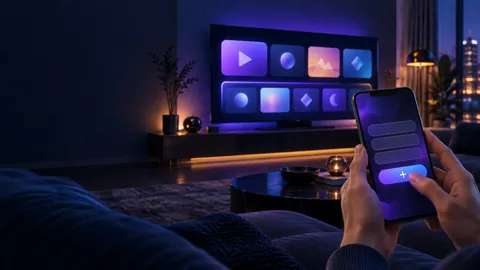 M3U- oder Xtream-Playlist zu IBOB Player hinzufügenM3U-Link oder Xtream-Zugang (Server-URL, Benutzername, Passwort) in Ihrem Konto zu IBOB Player hinzufügen, Gerät wählen, bearbeiten oder entfernen.
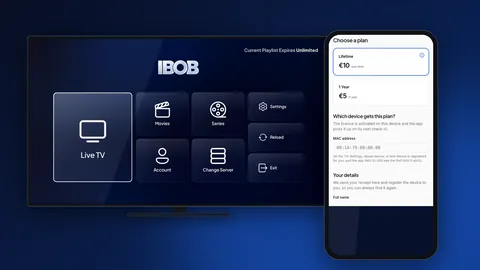 So aktivieren Sie IBOB Player auf Ihrem GerätIBOB Player nach der Testphase aktivieren: MAC-Adresse oder 6-stelligen Geräteschlüssel finden, Tarif wählen, einmal zahlen. Die App schaltet sich beim nächsten Abgleich frei.
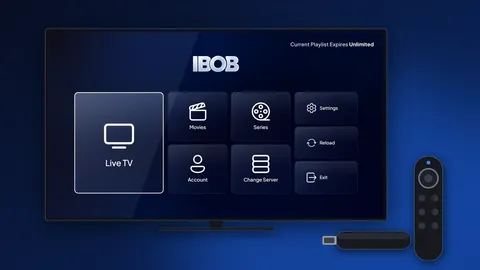 Welcher IPTV Player ist der beste für den Fire TV Stick?Welcher IPTV Player passt zu Ihrem Fire TV Stick? Erst Fire OS oder Vega OS prüfen, dann mit dieser Checkliste vergleichen: M3U, Xtream, Testphase, Lizenz.
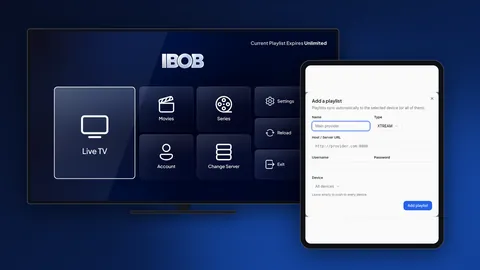 M3U- und Xtream-Playlists mit IBOB Player nutzenWas M3U- und Xtream-Playlists sind, woran Sie erkennen, welche Sie haben, und wie Sie sie in IBOB Player auf Android TV, Fire TV Stick und Android hinzufügen.