
M3U- oder Xtream-Playlist zu IBOB Player hinzufügen
Vom IBOB-Player-Team · Veröffentlicht · Aktualisiert

- Kostenlose Testphase auf jedem Gerät
- Sie fügen Ihre eigene Playlist hinzu
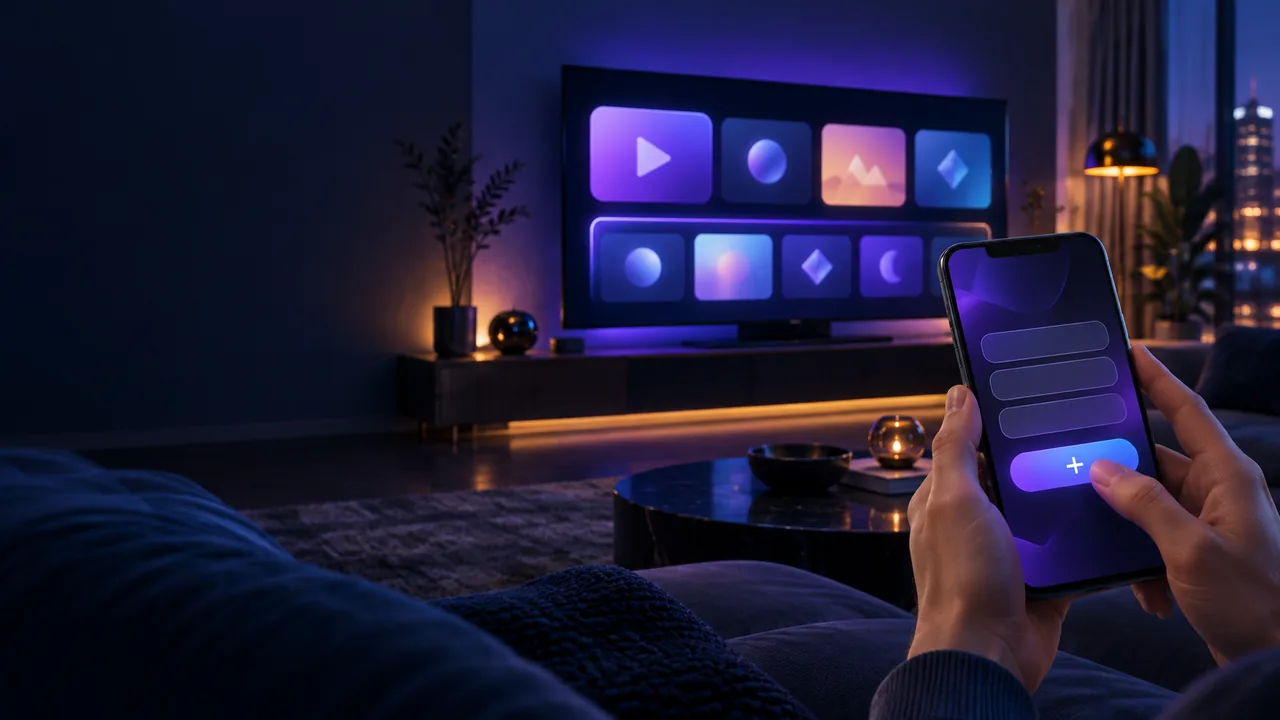
IBOB Player ist ein Mediaplayer: Sender oder Playlists werden nicht mitgeliefert. Sie fügen den M3U-Link oder Xtream-Zugang hinzu, den Sie bereits von Ihrem eigenen Anbieter haben, und die App spielt ihn ab. Statt lange Adressen mit der TV-Fernbedienung zu tippen, fügen Sie die Playlist in Ihrem Konto auf der Website hinzu, und sie wird mit Ihren Geräten synchronisiert.
IBOB Player liefert keine Sender, Playlists oder Abonnements. Fügen Sie nur Playlists hinzu, die Sie rechtmäßig nutzen dürfen.
Voraussetzungen
- Eine Playlist Ihres eigenen Anbieters: entweder ein einzelner Link (M3U/M3U8) oder ein Xtream-Zugang mit Serveradresse, Benutzername und Passwort. Mehr dazu: M3U und Xtream erklärt.
- IBOB Player auf mindestens einem Gerät (Android TV, Fire TV, Android-Smartphone oder Tablet). Beim ersten Öffnen der App beginnt Ihre kostenlose Testphase.
- Ein Konto auf der Website: anmelden oder registrieren.
Schritt 1: Playlists im Konto öffnen
Öffnen Sie nach der Anmeldung im Menü Playlists. Haben Sie noch keine, sehen Sie „No playlists“ und die Schaltfläche Add playlist. Die Oberfläche der Website ist auf Englisch.
Schritt 2: Formular ausfüllen
Klicken Sie auf Add playlist. Das Formular hat vier Felder:
- Name: eine Bezeichnung zum Wiedererkennen, zum Beispiel „Hauptanbieter“.
- Type: M3U oder Xtream.
- M3U: den Playlist-Link Ihres Anbieters einfügen, meist mit Endung
.m3uoder.m3u8oder mitget.php. - Xtream: die Xtream-Adresse Ihres Anbieters mit Benutzername und Passwort, so wie Sie sie erhalten haben.
- M3U: den Playlist-Link Ihres Anbieters einfügen, meist mit Endung
- Source URL: Link bzw. Zugangsdaten hier einfügen. Besser kopieren und einfügen als abtippen: Ein falsches Zeichen ist der häufigste Grund, warum eine Playlist nicht lädt.
- Device: ein bestimmtes Gerät wählen oder leer lassen (All devices), um die Playlist an alle Geräte Ihres Kontos zu senden.
Mit Add playlist speichern. Sie erhalten eine Bestätigung, dass die Playlist hinzugefügt wurde.
Schritt 3: App auf dem Gerät öffnen
Playlists werden beim nächsten Abgleich automatisch auf das gewählte Gerät synchronisiert. Öffnen Sie IBOB Player; erscheint die Playlist nicht sofort, schließen Sie die App vollständig und öffnen Sie sie erneut. Sie können bis zu 5 Playlists speichern und in der App zwischen ihnen wechseln.
Die Quelle bleibt privat
Nach dem Speichern ist der Quell-Link in der Liste verborgen. Zum Anzeigen oder Kopieren wird eine Playlist-PIN (4 bis 8 Ziffern) abgefragt, die Sie beim ersten Mal selbst festlegen. Das schützt Ihre Zugangsdaten, falls jemand anderes Ihren Computer nutzt. Die PIN lässt sich in den Kontoeinstellungen ändern.
Bearbeiten oder entfernen
- Bearbeiten: über das Aktionsmenü der Zeile Namen oder Typ ändern. Lassen Sie das Quellfeld leer, um die bisherige Quelle zu behalten, oder tragen Sie einen neuen Link ein. Änderungen werden beim nächsten Abgleich synchronisiert.
- Entfernen: im selben Menü. Die Playlist verschwindet dann von allen synchronisierten Geräten. Mehrere Playlists können auch gemeinsam gelöscht werden.
Fehlerbehebung
- Playlist erscheint nicht auf dem Fernseher: Prüfen Sie, ob sie dem richtigen Gerät (oder „All devices“) zugeordnet ist, schließen Sie die App vollständig und öffnen Sie sie neu. Der Fernseher muss online sein.
- Playlist ist leer oder lädt nicht: Prüfen Sie bei Ihrem Anbieter, ob Link oder Zugang noch gültig ist, und fügen Sie die Quelle frisch per Copy-and-paste ein.
- Falscher Typ: Ein als M3U gespeicherter Xtream-Zugang (oder umgekehrt) lädt nicht. Bearbeiten Sie die Playlist und ändern Sie den Typ.
- Bild ruckelt: siehe Wiedergabe ruckelt oder puffert.
- Testphase vorbei? Jedes Gerät wird einzeln aktiviert: So funktioniert die Aktivierung.
- Noch Fragen? Support kontaktieren.
Häufige Fragen
Wo füge ich in IBOB Player eine Playlist hinzu?
In Ihrem Konto auf der IBOB-Player-Website: anmelden, Playlists öffnen und Playlist hinzufügen wählen. Die Playlist wird mit Ihren Geräten synchronisiert, lange Links müssen Sie also nicht mit der Fernbedienung tippen.
Soll ich M3U oder Xtream wählen?
Wählen Sie M3U, wenn Ihr Anbieter Ihnen einen einzelnen Playlist-Link gegeben hat (oft mit Endung .m3u oder .m3u8 oder mit get.php). Wählen Sie Xtream, wenn Sie eine Serveradresse mit Benutzername und Passwort erhalten haben.
Wie viele Playlists kann ich hinzufügen?
IBOB Player unterstützt bis zu 5 Playlists, zwischen denen Sie wechseln können.
Liefert IBOB Player Playlists oder Sender?
Nein. IBOB Player ist ausschließlich ein Mediaplayer. Sie fügen eine Playlist hinzu, die Sie bereits von Ihrem eigenen Anbieter haben und rechtmäßig nutzen dürfen.
Wann erscheint die Playlist auf meinem Fernseher?
Playlists werden beim nächsten Abgleich der App automatisch auf das gewählte Gerät synchronisiert. Erscheint sie nicht, schließen Sie die App und öffnen Sie sie erneut.
Kann ich eine Playlist nur an ein Gerät senden?
Ja. Wählen Sie beim Hinzufügen ein Gerät aus oder lassen Sie das Feld leer, um die Playlist an alle Geräte Ihres Kontos zu senden.
Weiterführende Anleitungen
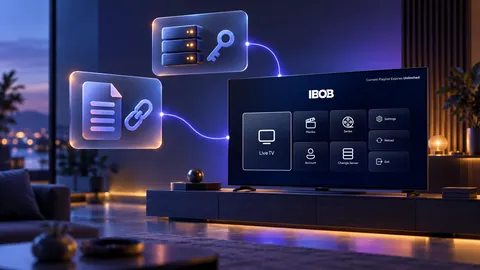 M3U- und Xtream-Playlists mit IBOB Player nutzenWas M3U- und Xtream-Playlists sind, woran Sie erkennen, welche Sie haben, und wie Sie sie in IBOB Player auf Android TV, Fire TV Stick und Android hinzufügen.
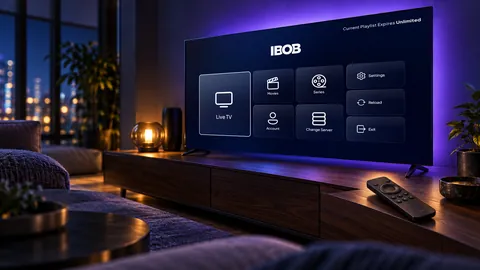 IBOB Player auf Android TV installieren und einrichtenSo installieren Sie IBOB Player auf Android TV, fügen Ihre eigene M3U- oder Xtream-Playlist hinzu und aktivieren Ihr Gerät. Für Smart-TVs, Set-Top-Boxen und Beamer.
 IBOB Player auf Android-Smartphones und -TabletsIBOB Player auf einem Android-Smartphone oder Tablet (ab Android 8.0) installieren, Ihre eigene M3U- oder Xtream-Playlist hinzufügen und das Gerät aktivieren. APK-Anleitung.
 So aktivieren Sie IBOB Player auf Ihrem GerätIBOB Player nach der Testphase aktivieren: MAC-Adresse oder 6-stelligen Geräteschlüssel finden, Tarif wählen, einmal zahlen. Die App schaltet sich beim nächsten Abgleich frei.