
IBOB Player auf Android TV installieren und einrichten
Vom IBOB-Player-Team · Veröffentlicht · Aktualisiert

- Kostenlose Testphase auf jedem Gerät
- Sie fügen Ihre eigene Playlist hinzu
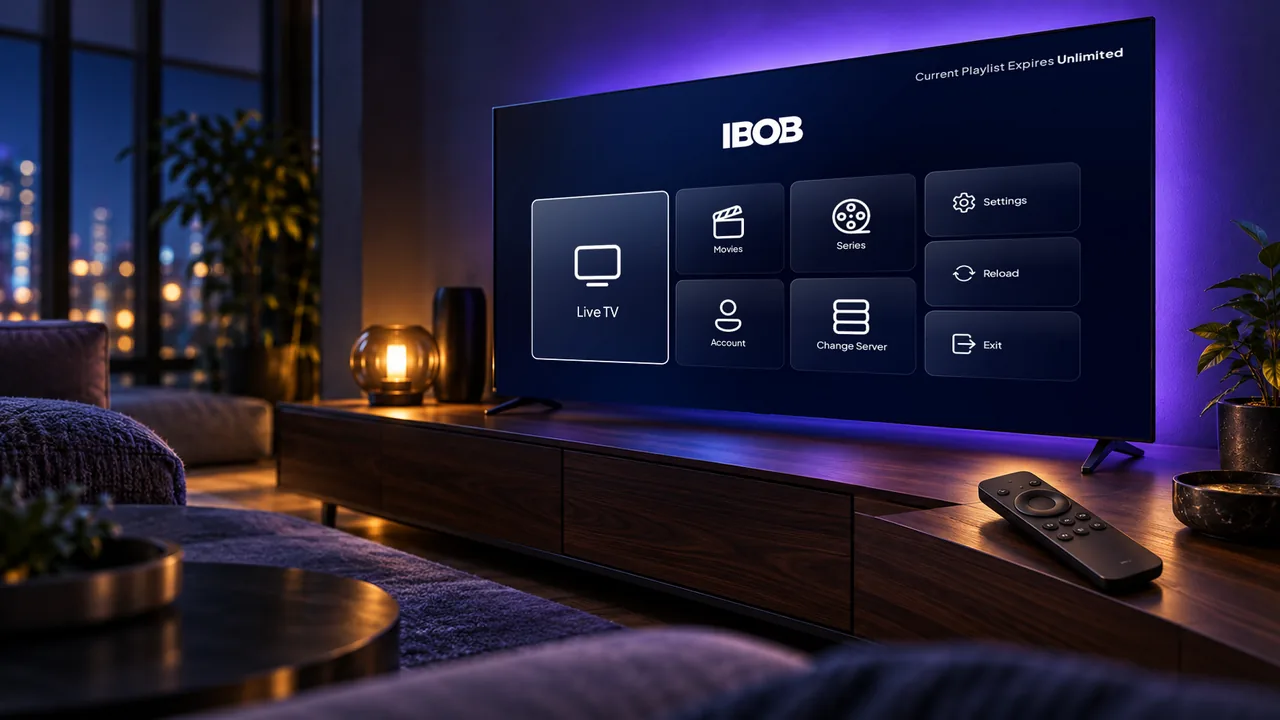
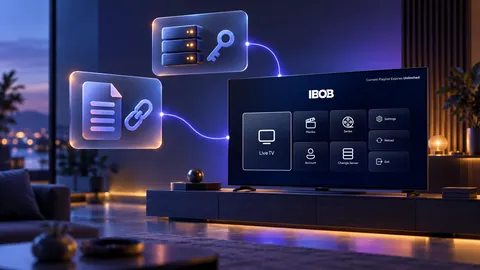
IBOB Player ist ein Mediaplayer für Android TV. Er spielt Live-TV, Filme und Serien aus Ihrer eigenen M3U- oder Xtream-Playlist ab, sodass Sie selbst bestimmen, woher Ihre Inhalte stammen. Diese Anleitung zeigt, wie Sie die App installieren, eine Playlist hinzufügen und Ihr Gerät aktivieren.
IBOB Player liefert keine Sender, Playlists oder Abonnements. Fügen Sie nur Playlists hinzu, die Sie rechtmäßig nutzen dürfen.
Was Sie brauchen
- Ein Android-TV-Gerät (Smart-TV, Set-Top-Box oder Beamer) mit Android 8.0 oder neuer. Sie möchten die App lieber auf dem Smartphone oder Tablet nutzen? Dann lesen Sie die Anleitung für Android-Smartphone und Tablet.
- Eine Playlist Ihres eigenen Anbieters: entweder ein M3U-/M3U8-Link oder Xtream-Zugangsdaten (Server-URL, Benutzername und Passwort). Siehe M3U- und Xtream-Playlists erklärt.
- Eine Internetverbindung am Fernseher.
Schritt 1: IBOB Player installieren
Es gibt mehrere Wege, die App auf Ihr Android TV zu bringen. Nutzen Sie den, der auf Ihrem Gerät verfügbar ist:
- Downloader-App: Installieren Sie die App „Downloader“ aus dem App-Store Ihres Fernsehers, öffnen Sie sie und geben Sie den Code 2993432 ein. Sie lädt die aktuelle IBOB-Player-APK herunter.
- Direkter Download: Die aktuelle APK finden Sie auch im Bereich Download auf der IBOB-Player-Startseite.
- APK-Stores: Suchen Sie bei ApkPure oder Aptoide nach IBOB Player, falls Sie diese bereits verwenden.
Wenn Sie eine APK außerhalb eines Stores installieren, fragt Android, ob Installationen aus dieser App erlaubt sind (zum Beispiel aus Downloader). Erlauben Sie es für die Installation; danach können Sie die Berechtigung wieder ausschalten.
Schritt 2: App öffnen und Gerätedaten notieren
Beim ersten Start beginnt Ihre kostenlose Testphase. Zwei Angaben identifizieren Ihr Gerät bei der Aktivierung eines Tarifs:
- der Geräteschlüssel (Device Key), der auf dem Startbildschirm der App erscheint;
- die MAC-Adresse, in der App unter „Settings“ (Einstellungen), dann „About device“ (Geräteinformationen).
Schritt 3: Playlist hinzufügen
Playlists verwalten Sie in Ihrem Konto auf dieser Website: Melden Sie sich im Portal an, fügen Sie Ihren M3U-Link oder Ihre Xtream-Daten hinzu, und die Playlist wird mit den Geräten Ihres Kontos synchronisiert. IBOB Player unterstützt M3U und Xtream und bis zu fünf Playlists gleichzeitig.
Schritt 4: Nach der Testphase aktivieren
Endet die kostenlose Testphase, schaltet ein Tarif das Gerät frei. Lesen Sie, wie die Aktivierung funktioniert, und wählen Sie dann einen Tarif im Preisbereich. Haben Sie über einen Reseller gekauft, geben Sie ihm Geräteschlüssel und MAC-Adresse; die Lizenz wird aktiv, sobald die App das nächste Mal Kontakt aufnimmt.
Praktische Funktionen am Fernseher
- Kindersicherung: Sperren Sie Inhalte nach Altersfreigabe oder Kategorie.
- Mehrere Playlists: Halten Sie bis zu fünf Playlists bereit und wechseln Sie schnell zwischen ihnen.
- Für die Fernbedienung gebaut: Die Oberfläche ist auf die Bedienung mit der TV-Fernbedienung ausgelegt, nicht auf eine Maus.
Fehlerbehebung
- App lässt sich nicht installieren: Prüfen Sie, ob Installationen aus der Installer-App (Downloader, Browser) erlaubt sind und das Gerät Android 8.0 oder neuer nutzt.
- Playlist ist leer: Prüfen Sie bei Ihrem Anbieter, ob Link oder Zugangsdaten funktionieren und ob die Playlist in Ihrem Konto gespeichert ist, und öffnen Sie dann die App neu. Bei Ruckeln hilft die Anleitung gegen Puffern und Ruckeln.
- Brauchen Sie Hilfe? Kontaktieren Sie den Support.
Häufige Fragen
Welche Android-TV-Geräte unterstützt IBOB Player?
Android-TV-Fernseher, Set-Top-Boxen und Beamer sowie Android-Smartphones und -Tablets ab Android 8.0.
Enthält IBOB Player Sender?
Nein. IBOB Player ist ausschließlich ein Mediaplayer. Sie fügen die M3U- oder Xtream-Playlist hinzu, die Sie bereits von Ihrem eigenen Anbieter haben.
Gibt es eine kostenlose Testphase?
Ja, IBOB Player enthält ab der Installation eine kostenlose Testphase.
Kann ich mehr als eine Playlist hinzufügen?
Ja. Sie können bis zu 5 Playlists von verschiedenen Anbietern anlegen und zwischen ihnen wechseln.
Weiterführende Anleitungen
 So aktivieren Sie IBOB Player auf Ihrem GerätIBOB Player nach der Testphase aktivieren: MAC-Adresse oder 6-stelligen Geräteschlüssel finden, Tarif wählen, einmal zahlen. Die App schaltet sich beim nächsten Abgleich frei.
 IBOB Player auf Android-Smartphones und -TabletsIBOB Player auf einem Android-Smartphone oder Tablet (ab Android 8.0) installieren, Ihre eigene M3U- oder Xtream-Playlist hinzufügen und das Gerät aktivieren. APK-Anleitung.
 IBOB Player auf dem Fire TV Stick installierenIBOB Player mit der Downloader-App auf dem Fire TV Stick installieren, dann Ihre eigene M3U- oder Xtream-Playlist hinzufügen. Schritt für Schritt inklusive Aktivierung.
 M3U- und Xtream-Playlists mit IBOB Player nutzenWas M3U- und Xtream-Playlists sind, woran Sie erkennen, welche Sie haben, und wie Sie sie in IBOB Player auf Android TV, Fire TV Stick und Android hinzufügen.