
IBOB Player auf dem Fire TV Stick installieren
Vom IBOB-Player-Team · Veröffentlicht · Aktualisiert
- Kostenlose Testphase auf jedem Gerät
- Sie fügen Ihre eigene Playlist hinzu
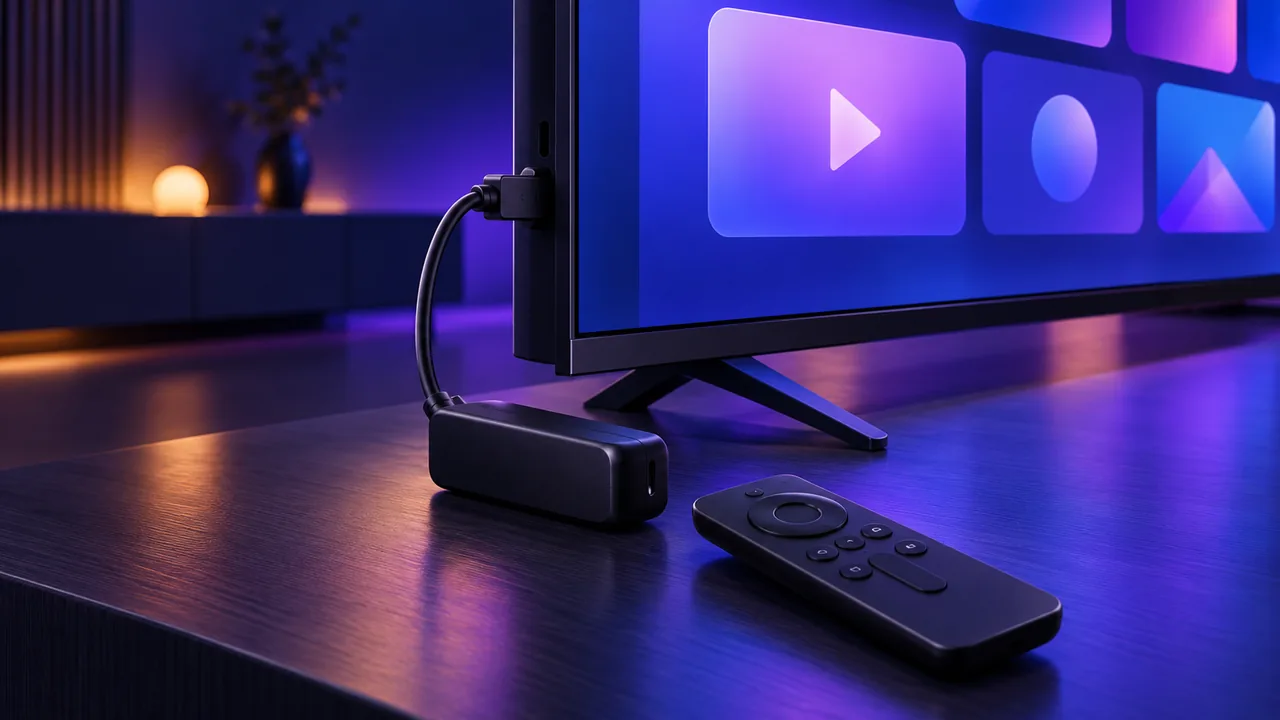
Fire TV Sticks laufen mit Fire OS, das auf Android basiert, deshalb lässt sich IBOB Player dort als App installieren. Er spielt Ihre eigene M3U- oder Xtream-Playlist ab; Sender oder Inhalte sind nicht enthalten.
Fügen Sie nur Playlists hinzu, die Sie rechtmäßig nutzen dürfen. IBOB Player stellt keine Inhaltsquellen bereit und empfiehlt auch keine.
Schritt 1: Downloader die Installation erlauben
- Installieren Sie die App Downloader aus dem Amazon Appstore auf Ihrem Fire TV.
- Öffnen Sie die Fire-TV-Einstellungen und suchen Sie die Option, die Downloader erlaubt, Apps aus unbekannten Quellen zu installieren. Der genaue Menüpfad (unter „Mein Fire TV“ und „Entwickleroptionen“ oder unter „Anwendungen“) hängt von der Fire-OS-Version ab.
- Schalten Sie sie für Downloader ein.
Schritt 2: IBOB Player installieren
- Öffnen Sie Downloader und geben Sie den Code 2993432 in das URL-Feld ein.
- Lassen Sie die IBOB-Player-APK herunterladen und wählen Sie Installieren.
- Wählen Sie danach Öffnen. Die APK-Datei können Sie anschließend löschen, um Speicher zu sparen.
Lieber ein direkter Link? Die aktuelle APK ist auch im Bereich Download der Startseite verlinkt.
Schritt 3: Playlist hinzufügen
Melden Sie sich im Portal an, fügen Sie Ihren M3U-Link oder Ihre Xtream-Zugangsdaten hinzu, und die Playlist wird mit Ihren verknüpften Geräten synchronisiert. Sie können bis zu fünf Playlists speichern. Nicht sicher, welchen Typ Sie haben? Lesen Sie M3U- und Xtream-Playlists erklärt.
Schritt 4: Aktivieren
Die App startet mit einer kostenlosen Testphase. Danach schaltet ein Tarif das Gerät frei, anhand des Geräteschlüssels (auf dem Startbildschirm) und der MAC-Adresse (in der App unter „Settings“, dann „About device“). Siehe So funktioniert die Aktivierung.
Fehlerbehebung
- „Installation blockiert“: Downloader wurde noch nicht erlaubt, unbekannte Apps zu installieren (Schritt 1).
- Downloader-Code funktioniert nicht: Prüfen Sie, ob Sie die Ziffern in das URL-Feld eingegeben haben, oder nutzen Sie den direkten Download auf der Startseite.
- Playlist lädt nicht: Prüfen Sie Link oder Zugangsdaten bei Ihrem Anbieter und kontaktieren Sie uns, falls es weiterhin nicht klappt.
Häufige Fragen
Gibt es IBOB Player für den Fire TV Stick?
Ja. Der Fire TV Stick ist eine unterstützte Plattform. Die App wird als APK installiert, zum Beispiel über die Downloader-App mit dem Code 2993432.
Muss ich meinen Fire TV Stick rooten oder jailbreaken?
Nein. Sie müssen in den Fire-TV-Einstellungen lediglich erlauben, dass Downloader Apps installieren darf. Ein Jailbreak ist nicht nötig.
Liefert IBOB Player Sender mit?
Nein. Es ist ein Player. Sie fügen die M3U- oder Xtream-Playlist hinzu, die Sie bereits von Ihrem eigenen Anbieter haben.
Weiterführende Anleitungen
 So aktivieren Sie IBOB Player auf Ihrem GerätIBOB Player nach der Testphase aktivieren: MAC-Adresse oder 6-stelligen Geräteschlüssel finden, Tarif wählen, einmal zahlen. Die App schaltet sich beim nächsten Abgleich frei.
 IBOB Player auf Android TV installieren und einrichtenSo installieren Sie IBOB Player auf Android TV, fügen Ihre eigene M3U- oder Xtream-Playlist hinzu und aktivieren Ihr Gerät. Für Smart-TVs, Set-Top-Boxen und Beamer.
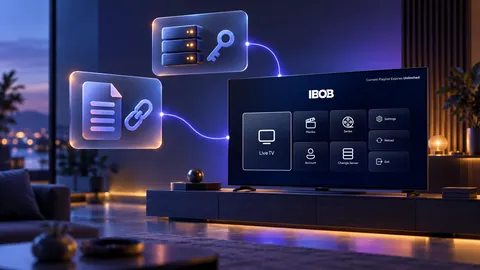 M3U- und Xtream-Playlists mit IBOB Player nutzenWas M3U- und Xtream-Playlists sind, woran Sie erkennen, welche Sie haben, und wie Sie sie in IBOB Player auf Android TV, Fire TV Stick und Android hinzufügen.
 IPTV ruckelt, puffert oder friert ein: Fehlersuche Schritt für SchrittVideo puffert oder friert im IPTV-Player ein? Prüfen Sie Netzwerk, Gerät, App und Quelle, um die wahre Ursache zu finden. Mit einfachen Tests für jede TV-Box.