
IBOB Player mit Media Station X (MSX) nutzen
Vom IBOB-Player-Team · Veröffentlicht · Aktualisiert
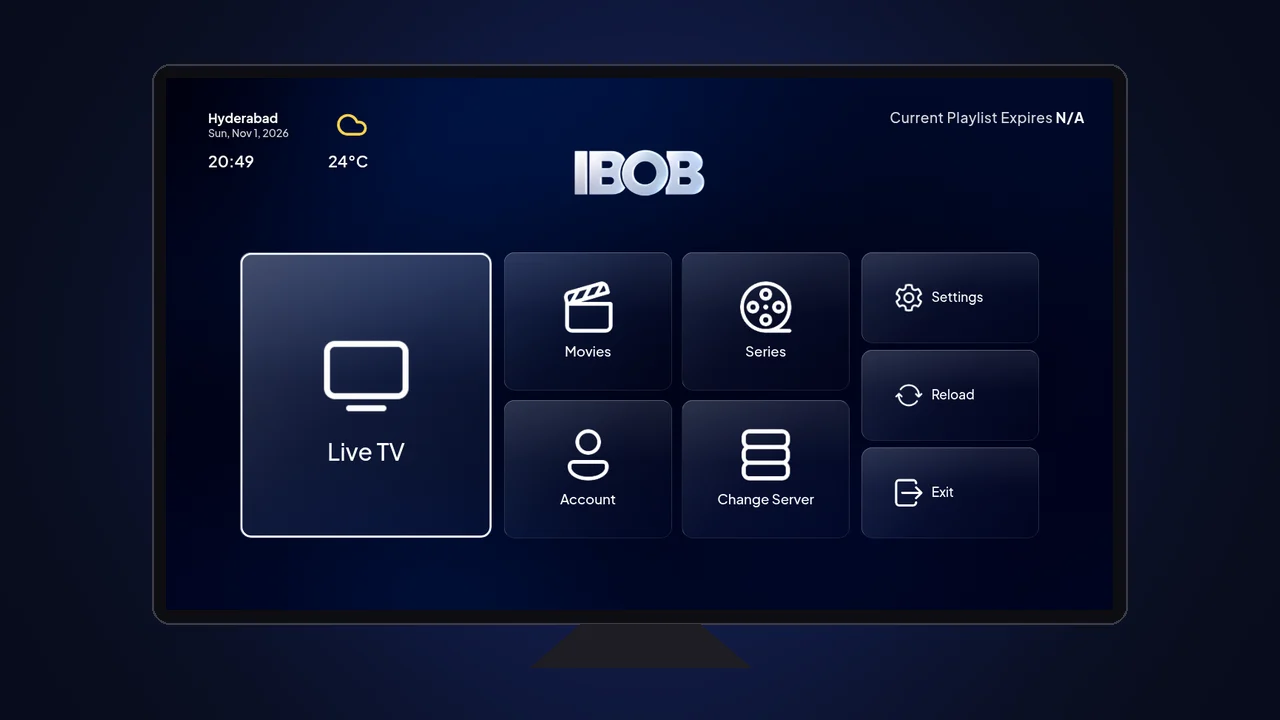

- Kostenlose Testphase auf jedem Gerät
- Sie fügen Ihre eigene Playlist hinzu
Media Station X (MSX) ist eine kostenlose App, die es bereits im App-Store vieler Smart-TVs gibt, zum Beispiel bei Samsung, LG, Hisense (VIDAA) und Philips. Damit nutzen Sie IBOB Player auch auf Fernsehern, für die es noch keine eigene IBOB-Player-App gibt. Sie geben eine kurze Adresse ein, ibob.app, und IBOB Player öffnet sich in MSX.
Diese Anleitung zeigt jeden Schritt mit einem echten Screenshot. Das dauert etwa fünf Minuten. Die App Media Station X ist auf Englisch; die Menüpunkte stehen deshalb hier so, wie Sie sie auf dem Bildschirm sehen.
IBOB Player ist ein Mediaplayer. Er liefert keine Sender, Playlists oder Abos. Fügen Sie nur Playlists hinzu, die Sie rechtmäßig nutzen dürfen.
Was Sie brauchen
- Einen Fernseher oder ein Gerät, auf dem Sie Media Station X installieren können (siehe Liste unten).
- Ihre Fernbedienung. In MSX bewegen Sie sich mit den Pfeiltasten und wählen mit OK aus.
- Ihre Playlist von Ihrem eigenen Anbieter: einen M3U-Link oder einen Xtream-Zugang. Unsicher? Lesen Sie M3U- und Xtream-Playlists erklärt.
- Ein Smartphone oder einen Computer, um die Playlist auf unserer Website hinzuzufügen (viel einfacher als Tippen am Fernseher).
Welche Geräte funktionieren?
Diese Liste stammt von der offiziellen Plattformseite von Media Station X. Installieren Sie MSX aus dem Store, der für Ihr Gerät genannt ist:
| Gerät | Wo Sie Media Station X bekommen |
|---|---|
| Samsung-Smart-TVs (Tizen, ab 2014) | Samsung Smart Hub (Apps) am Fernseher |
| LG-Smart-TVs (webOS und ältere NetCast-Modelle) | LG Content Store am Fernseher |
| Android TV (z. B. Sony, TCL, Sharp, Philips, Nvidia) sowie Android-Smartphones und -Tablets | Google Play |
| Fire TV und Fire-Tablets | Amazon Appstore |
| iPhone und iPad (iOS 9.0+) | Apple App Store |
| Mac (macOS 10.15+) | Apple App Store |
| Windows-PCs, -Tablets und Xbox (Windows 10+) | Microsoft Store |
| Vewd-Smart-TVs (z. B. Hisense, TiVo, Samsung-Blu-ray-Player) | Vewd App Store am Fernseher |
| TP-Vision-Smart-TVs (z. B. Philips, Sharp) | TP Vision App Gallery am Fernseher |
| Foxxum-Smart-TVs (z. B. Hisense, Sharp, TCL, Vestel) | Foxxum App Store am Fernseher |
| VIDAA-Smart-TVs (z. B. Hisense, VIDAA U6+) | VIDAA App Store am Fernseher |
| Jeder andere Fernseher, Computer, jedes Tablet oder Smartphone | msx.benzac.de im Webbrowser öffnen |
Apple TV steht nicht auf der offiziellen Liste, dieser Weg funktioniert dort also nicht. IBOB Player für Apple TV kommt bald. Auf Fire TV, Android TV oder einem Windows-PC können Sie auch die normale IBOB-Player-App nutzen.
Samsung-Fernseher von 2011 bis 2013 bekommen MSX laut MSX-Website nicht mehr über den Samsung-Store.
Schritt 1: Media Station X installieren
Öffnen Sie am Fernseher den App-Store (siehe Tabelle), suchen Sie nach Media Station X und installieren Sie die App. Sie ist kostenlos und stammt von benzac.de.

Schritt 2: Media Station X öffnen
Öffnen Sie die App. Beim ersten Mal zeigt MSX den eigenen Bildschirm Welcome. Das ist normal: IBOB Player ist noch nicht geladen.

Schritt 3: Settings öffnen
Drücken Sie die Pfeiltaste nach unten, bis Settings markiert ist, und dann OK.

Schritt 4: Start Parameter öffnen
Die erste Kachel heißt Start Parameter. Sie ist schon markiert, drücken Sie also einfach OK.

Schritt 5: Setup wählen
Ein kurzes Infofenster öffnet sich. Setup ist markiert. Drücken Sie OK.

Schritt 6: Den MSX-Hinweis bestätigen
MSX zeigt einen Hinweis (Disclaimer) zur Nutzung der App. Lesen Sie ihn, gehen Sie nach unten auf Continue und drücken Sie OK.

Schritt 7: ibob.app eingeben
Eine Bildschirmtastatur erscheint. Geben Sie ibob.app genau so ein:
- kleine Buchstaben, mit einem Punkt vor app
- kein
http://, keinwwwund kein/am Ende
Wählen Sie jeden Buchstaben mit den Pfeiltasten und OK aus, oder schließen Sie eine USB-Tastatur an. Gehen Sie dann auf die Taste ✓ unten rechts und drücken Sie OK.
In einer TV-App lassen Sie die Schloss-Taste aus. Im Webbrowser schaltet MSX sie selbst ein; auch das funktioniert.

Schritt 8: Mit Yes bestätigen
MSX prüft die Adresse und zeigt Start parameter successfully loaded mit dem Namen IBOB Player. Achten Sie darauf, dass Yes markiert ist, und drücken Sie OK. MSX lädt neu und öffnet IBOB Player.

Ab jetzt öffnet sich IBOB Player bei jedem Start von Media Station X. Die Schritte 3 bis 8 machen Sie nur einmal.
Schritt 9: IBOB Player öffnet sich und Ihr Test beginnt
Sie sehen jetzt den Startbildschirm von IBOB Player mit Ihrem kostenlosen Test (7 Tage). Notieren oder fotografieren Sie die beiden Werte links:
- MAC-Adresse (MAC ADDRESS): beginnt mit
02:4D:53 - Geräteschlüssel (DEVICE KEY): 6 Ziffern
Drücken Sie OK auf Continue, um zum Startbildschirm von IBOB Player zu gelangen.

Schritt 10: MAC-Adresse und Geräteschlüssel später wiederfinden
Sie brauchen die Werte noch einmal? Wählen Sie auf dem Startbildschirm von IBOB Player Account. Das Fenster Device Activation zeigt MAC-Adresse, Geräteschlüssel und den Status von Test oder Lizenz.

Schritt 11: Gerät aktivieren (nach dem Test oder jederzeit)
Testen Sie zuerst mit Ihrer eigenen Playlist. Wenn Sie IBOB Player behalten möchten, öffnen Sie ibobplayer.de/activate auf Smartphone oder Computer:
- Tarif wählen: 1 Jahr (5 €) oder Lebenslang (10 €), einmalige Zahlung, keine automatische Verlängerung.
- Unter MAC-Adresse die MAC-Adresse von Ihrem Fernseher eintragen (oder Stattdessen Geräte-ID verwenden wählen).
- E-Mail-Adresse für den Beleg eingeben und weiter zur Zahlung.
Sie können auch den QR-Code auf dem IBOB-Player-Bildschirm mit dem Smartphone scannen. Der Fernseher übernimmt die Lizenz beim nächsten Abgleich; wählen Sie Reload auf dem Startbildschirm, um sofort zu prüfen. Mehr dazu unter So funktioniert die Aktivierung.

Schritt 12: Auf der Website mit MAC-Adresse und Geräteschlüssel anmelden
Um eine Playlist hinzuzufügen, öffnen Sie ibobplayer.de/login auf Smartphone oder Computer. Tragen Sie MAC-Adresse und Geräteschlüssel von Ihrem Fernseher ein und wählen Sie Mein Portal öffnen. Kein Passwort, keine Registrierung.

Schritt 13: Playlist hinzufügen und am Fernseher laden
Öffnen Sie im Portal Playlists und wählen Sie Playlist hinzufügen. Fügen Sie Ihren M3U-Link ein oder tragen Sie Xtream-Server, Benutzername und Passwort ein. Das Formular ist ausführlich erklärt unter Playlist hinzufügen.
Öffnen Sie dann am Fernseher auf dem Startbildschirm von IBOB Player Change Server und wählen Sie Sync Playlists (oder Reload auf dem Startbildschirm). Ihre Playlist erscheint, und Live TV, Movies und Series füllen sich.
Tipp: Auf dem Bildschirm Change Server ist auch ein QR-Code. Scannen Sie ihn mit dem Smartphone, um die Website direkt zu öffnen.

Probleme lösen
- „Start parameter could not be loaded”: Schreibweise prüfen: ibob.app, keine Leerzeichen, kein
http://, keinwww. Prüfen, ob der Fernseher online ist, dann erneut versuchen. - MSX zeigt weiter den eigenen Willkommensbildschirm: Die Einrichtung wurde nicht abgeschlossen (zum Beispiel wurde No gewählt). Schritte 3 bis 8 wiederholen.
- Die Playlist erscheint nicht: Am Fernseher Change Server öffnen und Sync Playlists wählen, oder Reload auf dem Startbildschirm. Prüfen, ob Sie sich mit MAC-Adresse und Schlüssel von diesem Fernseher angemeldet haben.
- „Trial Expired”: Die Wiedergabe ist gesperrt, bis das Gerät aktiviert ist. Siehe Schritt 11.
- Falsche MAC-Adresse beim Bezahlen: Verwenden Sie die Werte aus Account auf dem IBOB-Player-Startbildschirm in MSX (sie beginnen mit
02:4D:53), nicht die MAC-Adresse aus den Netzwerkeinstellungen des Fernsehers. - Das Bild ruckelt: meist liegt es am Netzwerk oder am Stream. Gehen Sie die Checkliste bei Ruckeln und Puffern durch.
- Im Webbrowser laufen manche Streams nicht: Browserseiten sind sicher (https) und spielen reine http-Streams eventuell nicht ab. Nutzen Sie dann die MSX-App aus dem Store Ihres Fernsehers.
- Entfernen oder ändern: In MSX Settings → Start Parameter → Reset öffnen.
- Weiter Probleme? Support kontaktieren.
IBOB Player herunterladen · Preise ansehen · Gerät aktivieren
Häufige Fragen
Was ist Media Station X?
Media Station X (MSX) ist eine kostenlose, plattformübergreifende App von benzac.de. Sie enthält selbst keine Inhalte: Sie geben einen Startparameter ein, und MSX öffnet diesen Dienst. Für IBOB Player lautet der Startparameter ibob.app.
Was gebe ich als Startparameter ein?
Geben Sie ibob.app ein, genau so: ohne http://, ohne www und ohne Schrägstrich am Ende. Sie finden das Feld in MSX unter Settings, Start Parameter, Setup.
Auf welchen Geräten läuft Media Station X?
Laut der offiziellen MSX-Website: Samsung-Fernseher (Tizen), LG-Fernseher (webOS und NetCast), Android TV sowie Android-Smartphones und -Tablets, Fire TV und Fire-Tablets, iPhone und iPad, Mac, Windows und Xbox (Microsoft Store), Smart-TVs mit Vewd, TP Vision (zum Beispiel Philips), Foxxum und VIDAA (zum Beispiel Hisense) sowie jedes andere Gerät über den Webbrowser.
Funktioniert IBOB Player über Media Station X auf Apple TV?
Nein. Apple TV (tvOS) steht nicht auf der offiziellen Plattformliste von Media Station X. IBOB Player für Apple TV kommt bald.
Ist das kostenlos?
Die App Media Station X ist kostenlos und ohne Registrierung nutzbar. IBOB Player in MSX startet mit einem 7-tägigen kostenlosen Test; danach hält ein einmaliger Tarif für dieses Gerät die App aktiv: 1 Jahr für 5 € oder Lebenslang für 10 €.
Brauche ich ein IBOB-Konto?
Nein. IBOB Player zeigt auf Ihrem Fernseher eine MAC-Adresse und einen 6-stelligen Geräteschlüssel. Mit diesen beiden Werten melden Sie sich auf ibobplayer.de an, um Playlists hinzuzufügen und das Gerät zu aktivieren.
Mein Fire TV hat schon eine Lizenz. Gilt sie auch für meinen Fernseher mit MSX?
Nein. Jedes Gerät hat seinen eigenen Test und seine eigene Lizenz. Media Station X auf Ihrem Fernseher zeigt eine eigene MAC-Adresse und einen eigenen Geräteschlüssel und wird deshalb separat aktiviert.
Enthält IBOB Player Sender?
Nein. IBOB Player ist ausschließlich ein Mediaplayer. Sie fügen eine M3U- oder Xtream-Playlist hinzu, die Sie von Ihrem eigenen Anbieter haben und rechtmäßig nutzen dürfen.
Wie entferne ich IBOB Player wieder aus Media Station X?
Öffnen Sie in MSX Settings, dann Start Parameter, und wählen Sie Reset. MSX startet danach wieder mit dem eigenen Willkommensbildschirm.
Weiterführende Anleitungen
 M3U- oder Xtream-Playlist zu IBOB Player hinzufügenM3U-Link oder Xtream-Zugang (Server-URL, Benutzername, Passwort) in Ihrem Konto zu IBOB Player hinzufügen, Gerät wählen, bearbeiten oder entfernen.
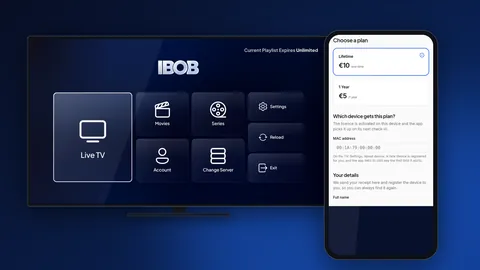 So aktivieren Sie IBOB Player auf Ihrem GerätIBOB Player nach der Testphase aktivieren: MAC-Adresse oder 6-stelligen Geräteschlüssel finden, Tarif wählen, einmal zahlen. Die App schaltet sich beim nächsten Abgleich frei.
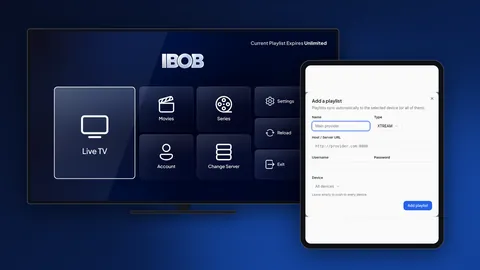 M3U- und Xtream-Playlists mit IBOB Player nutzenWas M3U- und Xtream-Playlists sind, woran Sie erkennen, welche Sie haben, und wie Sie sie in IBOB Player auf Android TV, Fire TV Stick und Android hinzufügen.
 IPTV ruckelt, puffert oder friert ein: Fehlersuche Schritt für SchrittVideo puffert oder friert im IPTV-Player ein? Prüfen Sie Netzwerk, Gerät, App und Quelle, um die wahre Ursache zu finden. Mit einfachen Tests für jede TV-Box.