
Welcher IPTV Player ist der beste für den Fire TV Stick?
Vom IBOB-Player-Team · Veröffentlicht · Aktualisiert
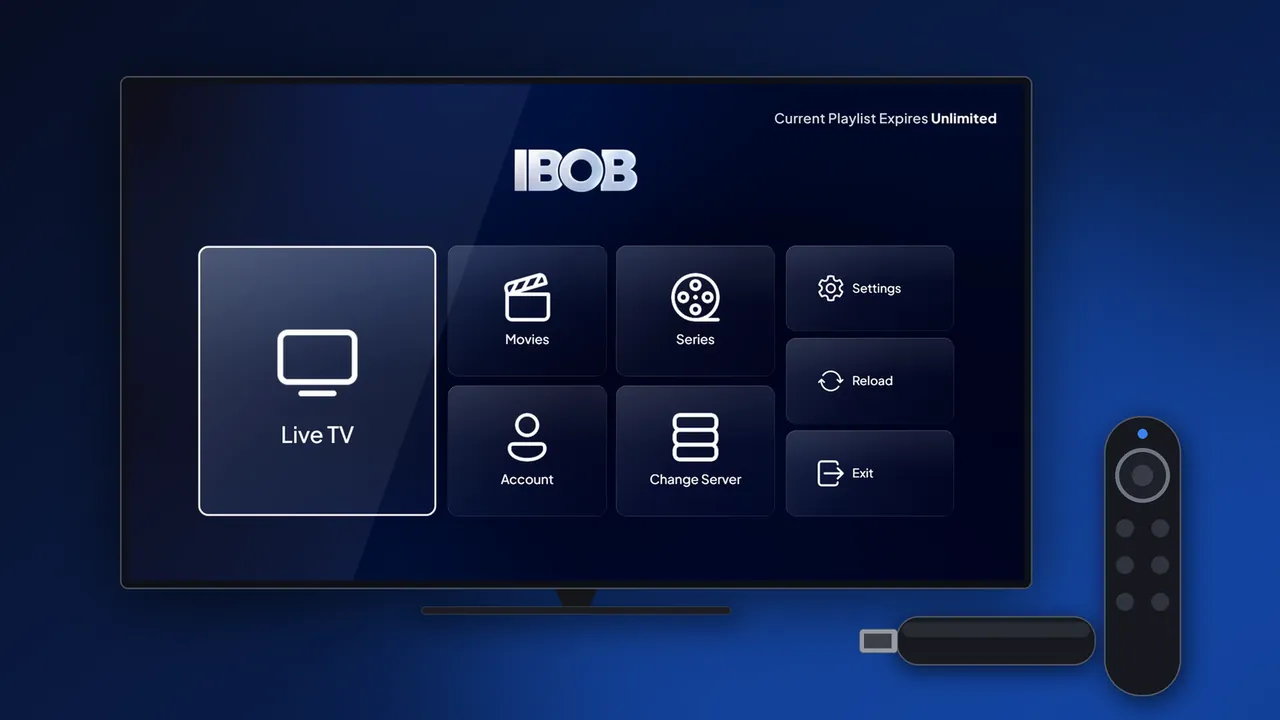
- Kostenlose Testphase auf jedem Gerät
- Sie fügen Ihre eigene Playlist hinzu
Wer nach dem besten IPTV Player für den Fire TV Stick sucht, findet lange Ranglisten. Entscheidend ist aber, welcher Player mit Ihrer Playlist auf Ihrem Stick zuverlässig läuft. Diese Seite zeigt Ihnen zuerst, ob Ihr Fire TV überhaupt eine IPTV Player App installieren kann, und gibt Ihnen dann eine Checkliste, mit der Sie jeden Player vergleichen können.
Keine Sender enthalten. IBOB Player ist ausschließlich ein Mediaplayer: Er spielt die M3U- oder Xtream-Playlist ab, die Sie selbst von Ihrem Anbieter haben. Wir verkaufen keine Playlists, Sender oder Abonnements.
Fügen Sie nur Playlists hinzu, die Sie rechtmäßig nutzen dürfen.
Kurz und knapp
- Zuerst das System prüfen: Fire OS kann Android-Player installieren, Vega OS nicht.
- Format zählt: Ein guter Player beherrscht M3U und Xtream.
- Einrichtung: Playlists am besten am Handy oder PC eintragen statt mit der Fernbedienung.
- Testen vor dem Kauf: Nur eine Testphase auf dem eigenen Gerät zeigt, ob alles flüssig läuft.
- Lizenz verstehen: pro Gerät oder für mehrere Geräte, Einmalzahlung oder Abo.
Schritt 0: Kann Ihr Fire TV Stick überhaupt einen IPTV Player installieren?
Viele Vergleiche lassen diesen Punkt aus, dabei ist er seit den neuesten Amazon-Sticks der wichtigste. Fire TV Sticks laufen entweder mit Fire OS, das auf Android basiert, oder mit Vega OS, Amazons neuerem System ohne Android-Basis. Android-Player wie IBOB Player werden als APK installiert, und das klappt nur unter Fire OS.
| Fire-TV-Gerät | System | Android-IPTV-Player (APK) |
|---|---|---|
| Fire TV Stick 4K Max, Fire TV Stick 4K Plus | Fire OS | Ja |
| Fire TV Cube | Fire OS | Ja |
| Fire TV Stick 4K Select (2025) | Vega OS | Nein |
| Fire TV Stick 4K (3. Generation, 2026) | Vega OS | Nein |
| Fire TV Stick HD (2. Generation, 2026) | Vega OS | Nein |
So prüfen Sie Ihr Gerät: Einstellungen, dann Mein Fire TV und Info. Steht bei der Softwareversion Fire OS, können Sie Android-Player installieren. Steht dort nur OS mit einer Nummer, die mit 1 oder 2 beginnt, läuft der Stick mit Vega OS. Die vollständige Modellliste finden Sie in der Fire-TV-Stick-Anleitung.
Ihr Stick läuft mit Vega OS? Dann ist die realistische Lösung ein anderes Gerät am selben Fernseher: ein Stick mit Fire OS, ein Android-TV- oder Google-TV-Gerät oder ein Windows-PC mit der IBOB-Player-App aus dem Microsoft Store.
Die Checkliste: 7 Punkte für den richtigen IPTV Player
| Kriterium | Warum es wichtig ist | Worauf Sie achten |
|---|---|---|
| 1. Playlist-Formate | Ihr Anbieter liefert einen M3U-Link oder Xtream-Zugangsdaten | M3U und Xtream |
| 2. Gerät und System | Nicht jeder Stick installiert Android-Apps | Fire OS, Android 8.0 oder neuer |
| 3. Einrichtung | Lange Links mit der Fernbedienung tippen führt zu Fehlern | Playlists am Handy oder PC eintragen |
| 4. Mehrere Playlists | Viele nutzen mehr als eine Quelle | Mehrere Playlists, schneller Wechsel |
| 5. Testphase | Nur ein Test zeigt Ladezeit und Bildqualität | Test auf dem eigenen Gerät |
| 6. Lizenzmodell | Doppelt zahlen vermeiden | Klare Regeln: pro Gerät, Aktivierung |
| 7. Offizielle Quelle | Inoffizielle APKs können veraltet oder verändert sein | Download nur vom Entwickler |
1. M3U und Xtream: das Format bestimmt Ihr Anbieter
Eine M3U-Playlist ist ein einzelner Link, oft mit der Endung .m3u oder .m3u8. Xtream besteht aus Server-URL, Benutzername und Passwort. Welches Format Sie bekommen, entscheidet Ihr Anbieter, nicht der Player. Ein guter IPTV Player für den Fire TV Stick sollte deshalb beides können. Den Unterschied erklärt M3U- und Xtream-Playlists erklärt.
2. Gerät und System
Neben Fire OS oder Vega OS zählt die Android-Version. IBOB Player benötigt Android 8.0 oder neuer; das erfüllen alle aktuellen Fire-OS-Sticks. Wer zusätzlich einen Fernseher mit Android TV oder Google TV hat, kann denselben Player meist auch dort nutzen.
3. Einrichtung ohne Tippen mit der Fernbedienung
Einen langen M3U-Link oder ein Passwort mit der Fernbedienung einzugeben, ist mühsam und fehleranfällig. Praktischer ist ein Player, bei dem Sie Playlists an einem anderen Gerät eintragen. Bei IBOB Player fügen Sie Playlists in Ihrem Konto auf der Website am Handy oder PC hinzu, und sie werden mit dem Fernseher synchronisiert. Schritt für Schritt: Playlist zu IBOB Player hinzufügen.
4. Mehrere Playlists
Nutzen Sie mehr als eine Quelle, prüfen Sie, wie viele Playlists der Player speichert und wie schnell Sie wechseln. IBOB Player verwaltet bis zu fünf Playlists, die Sie zusätzlich mit einer Playlist-PIN schützen können.
5. Eine echte Testphase
Testen Sie mit Ihrer eigenen Playlist auf dem Gerät, das Sie täglich nutzen: Wie schnell laden die Sender, wie stabil ist das Bild, wie gut lässt sich alles mit der Fernbedienung bedienen? Ruckelt es, liegt das oft an Netzwerk oder Anbieter und nicht am Player; Hilfe gibt es unter Wiedergabe ruckelt oder puffert. Jedes Gerät startet bei IBOB Player mit 7 Tagen kostenlos.
6. Lizenz und Aktivierung
Klären Sie vor dem Kauf, ob eine Lizenz für ein Gerät oder mehrere gilt und wie die Aktivierung abläuft. IBOB-Player-Lizenzen gelten pro Gerät: Sie aktivieren mit dem Geräteschlüssel auf dem Startbildschirm oder der MAC-Adresse in der App unter „Settings“, dann „About device“. Details: So funktioniert die Aktivierung.
Achten Sie außerdem auf ähnlich klingende App-Namen. IBOB Player ist eine eigene App mit eigener Website und eigenen Lizenzen; Lizenzen anderer Apps gelten hier nicht.
7. Nur aus der offiziellen Quelle installieren
APK-Dateien von unbekannten Seiten können veraltet oder verändert sein. Für IBOB Player geben Sie in der Downloader-App den Code 2993432 ein oder nutzen den Download-Bereich der Startseite, wo immer die neueste Version verlinkt ist.
IPTV Player App für den Fire TV Stick: so passt IBOB Player zur Checkliste
- M3U- und Xtream-Playlists, bis zu fünf gleichzeitig, verwaltet im Webportal
- Läuft auf Fire-TV-Geräten mit Fire OS sowie auf Android TV, Google TV und Android-Smartphones (Android 8.0 oder neuer), dazu als App für Windows; nicht auf Sticks mit Vega OS
- Bedienung für die Fernbedienung, mehrsprachige App, Favoriten, Audio- und Untertitelspur wählbar
- Kindersicherung nach Altersfreigabe oder Kategorie
- 7 Tage kostenlos testen pro Gerät, danach ein Tarif mit Einmalzahlung (Preise ansehen)
- Keine Sender enthalten: Sie bringen Ihre eigene Playlist mit
Fehler, die Sie bei der Wahl vermeiden sollten
- Erst kaufen, dann prüfen: Ohne Test auf dem eigenen Stick wissen Sie nicht, ob Ihre Playlist sauber läuft.
- Vega OS übersehen: Auf einem Vega-Stick lässt sich keine Android-APK installieren, egal welcher Player.
- APK aus fremden Quellen: Laden Sie nur beim Entwickler.
- Lizenz falsch verstanden: Prüfen Sie, ob ein zweiter Fernseher eine eigene Lizenz braucht.
- Player mit Anbieter verwechseln: Der Player liefert keine Inhalte. Geht eine Playlist nicht, prüfen Sie Link oder Zugangsdaten bei Ihrem Anbieter.
So starten Sie mit IBOB Player
- Prüfen Sie, ob Ihr Fire TV mit Fire OS läuft (siehe oben).
- Installieren Sie IBOB Player mit dem Downloader-Code 2993432. Die ausführliche Anleitung: IBOB Player auf dem Fire TV Stick installieren.
- Fügen Sie Ihre Playlist im Konto hinzu.
- Testen Sie die App 7 Tage kostenlos mit Ihrer eigenen Playlist.
- Gefällt sie Ihnen, wählen Sie einen Tarif und aktivieren Sie Ihr Gerät.
Kostenlos testen, dann aktivieren
Installieren Sie IBOB Player, fügen Sie Ihre eigene Playlist hinzu und testen Sie in Ruhe. Käufe sind nicht erstattungsfähig, deshalb lohnt sich der Test vorher.
IBOB Player herunterladen · Preise ansehen · Gerät aktivieren
Weitere Anleitungen: alle IBOB-Player-Anleitungen
Häufige Fragen
Welcher IPTV Player ist der beste für den Fire TV Stick?
Der Player, der Ihr Playlist-Format (M3U oder Xtream) unterstützt, auf Ihrem Stick flüssig läuft, sich bequem einrichten lässt und eine kostenlose Testphase bietet. Testen Sie ihn mit Ihrer eigenen Playlist auf genau dem Gerät, das Sie nutzen wollen.
Kann ich auf jedem Fire TV Stick eine IPTV Player App installieren?
Nein. Geräte mit Fire OS, etwa der Fire TV Stick 4K Max, 4K Plus oder der Fire TV Cube, können Android-Apps als APK installieren. Geräte mit Vega OS, zum Beispiel der Fire TV Stick 4K Select und der Fire TV Stick 4K (3. Generation), führen keine Android-APKs aus. Die IBOB-Player-APK lässt sich dort nicht installieren.
Sind bei einem IPTV Player Sender dabei?
Nein. Ein IPTV Player spielt nur den M3U-Link oder die Xtream-Zugangsdaten ab, die Sie von Ihrem eigenen Anbieter erhalten. IBOB Player enthält keine Sender.
Kostenloser oder kostenpflichtiger IPTV Player: was ist sinnvoller?
Vergleichen Sie, was nach einer Testphase gilt: Updates, Support und wie die Lizenz funktioniert. IBOB Player bietet auf jedem Gerät 7 Tage kostenlos zum Testen, danach einen Tarif mit Einmalzahlung. Käufe sind nicht erstattungsfähig, testen Sie also vorher.
Gilt eine Lizenz für mehrere Fire TV Sticks?
Bei IBOB Player nicht. Lizenzen gelten pro Gerät. Jedes neue Gerät startet mit seiner eigenen kostenlosen Testphase, und Ihre Playlists werden aus Ihrem Konto auf alle verknüpften Geräte synchronisiert.
Woher sollte ich die APK eines IPTV Players laden?
Nur aus der offiziellen Quelle des Entwicklers. Für IBOB Player ist das der Downloader-Code 2993432 oder der Download-Bereich auf der Startseite, dort ist immer die neueste Version verlinkt.
Weiterführende Anleitungen
 IPTV Player für den Fire TV Stick: IBOB Player installierenIPTV Player für den Fire TV Stick: IBOB Player mit Downloader-Code 2993432 installieren, Fire OS oder Vega OS prüfen und eigene Playlist hinzufügen.
 IBOB Player auf Android TV installieren und einrichtenSo installieren Sie IBOB Player auf Android TV, fügen Ihre eigene M3U- oder Xtream-Playlist hinzu und aktivieren Ihr Gerät. Für Smart-TVs, Set-Top-Boxen und Beamer.
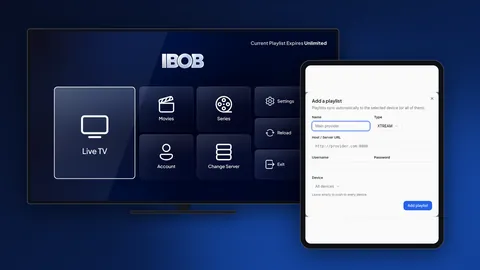 M3U- und Xtream-Playlists mit IBOB Player nutzenWas M3U- und Xtream-Playlists sind, woran Sie erkennen, welche Sie haben, und wie Sie sie in IBOB Player auf Android TV, Fire TV Stick und Android hinzufügen.
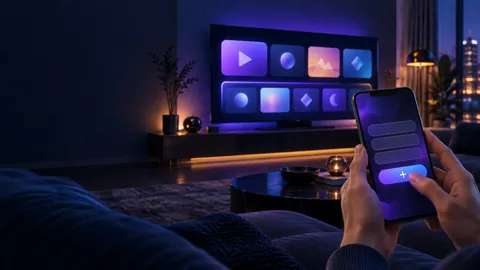 M3U- oder Xtream-Playlist zu IBOB Player hinzufügenM3U-Link oder Xtream-Zugang (Server-URL, Benutzername, Passwort) in Ihrem Konto zu IBOB Player hinzufügen, Gerät wählen, bearbeiten oder entfernen.