
IBOB Player auf Android-Smartphones und -Tablets
Vom IBOB-Player-Team · Veröffentlicht · Aktualisiert
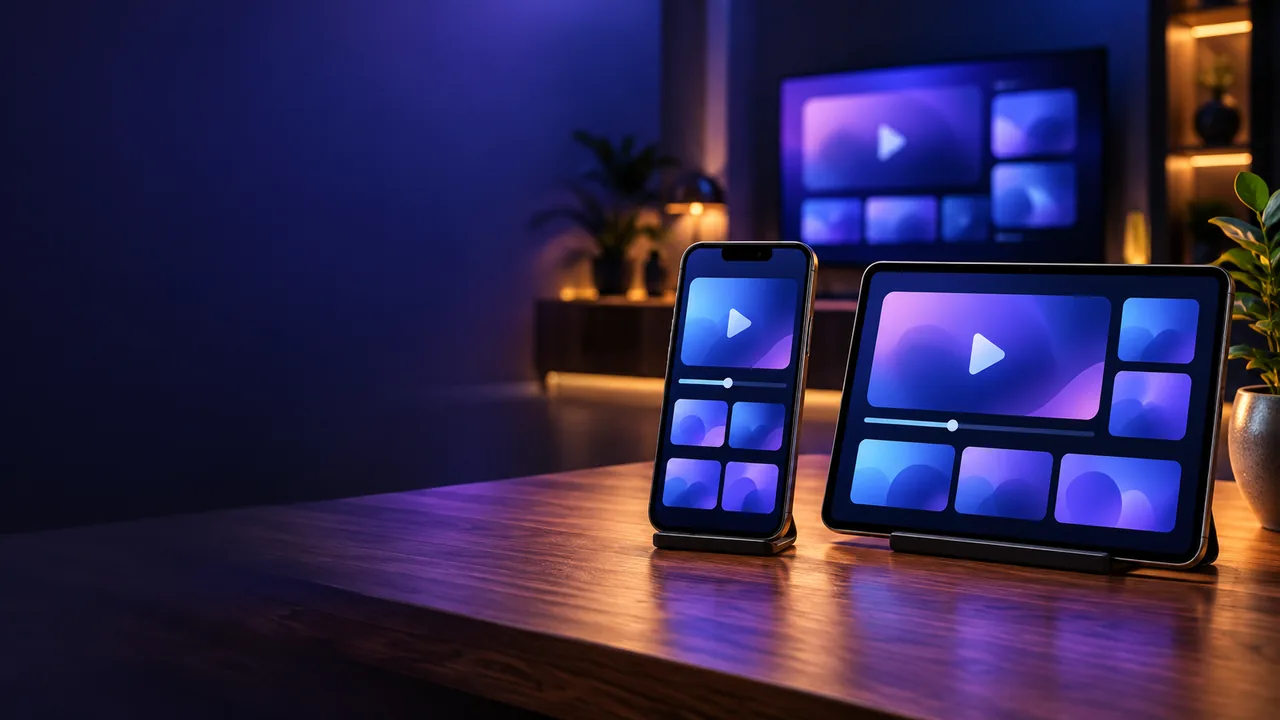

- Kostenlose Testphase auf jedem Gerät
- Sie fügen Ihre eigene Playlist hinzu
IBOB Player ist ein Mediaplayer für Android und nicht auf den großen Bildschirm beschränkt: Dieselbe App läuft auf Android-Smartphones und -Tablets ab Android 8.0. Sie bringen Ihre eigene M3U- oder Xtream-Playlist mit, und die App spielt Ihr Live-TV, Ihre Filme und Serien ab. Diese Anleitung behandelt die Installation der APK, das Hinzufügen einer Playlist und die Aktivierung des Geräts.
IBOB Player liefert keine Sender, Playlists oder Abonnements. Fügen Sie nur Playlists hinzu, die Sie rechtmäßig nutzen dürfen.
Was Sie brauchen
- Ein Android-Smartphone oder -Tablet mit Android 8.0 oder neuer (prüfen unter Einstellungen, Über das Telefon, Android-Version).
- Eine Playlist Ihres eigenen Anbieters: ein M3U-/M3U8-Link oder Xtream-Zugangsdaten (Server-URL, Benutzername, Passwort). Nicht sicher, welche Sie haben? Siehe M3U- und Xtream-Playlists erklärt.
- WLAN oder mobile Daten. Videostreams verbrauchen viel Datenvolumen, für längeres Schauen ist WLAN die bessere Wahl.
Schritt 1: APK herunterladen
IBOB Player wird über die APK-Datei installiert, nicht über den Play Store. Wählen Sie auf Ihrem Smartphone oder Tablet eine Quelle:
- Direkter Download (empfohlen): Öffnen Sie ibobplayer.de im Browser Ihres Geräts, gehen Sie zum Bereich Download, wählen Sie Android TV und tippen Sie auf Direct Download. So erhalten Sie immer die neueste Version.
- APK-Stores: Wenn Sie ApkPure oder Aptoide nutzen, suchen Sie dort nach IBOB Player.
Laden Sie die App nur aus diesen Quellen. Kopien von anderen Seiten können veraltet oder manipuliert sein.
Schritt 2: Installation erlauben
Android blockiert Apps von außerhalb des Play Stores, bis Sie der App erlauben, die die Datei öffnet:
- Tippen Sie auf die heruntergeladene Datei (in den Downloads des Browsers oder in der Dateien-App).
- Meldet Android, dass Installationen aus dieser Quelle nicht erlaubt sind, tippen Sie auf Einstellungen und aktivieren Sie Aus dieser Quelle zulassen für Ihren Browser oder die Dateien-App.
- Gehen Sie zurück und tippen Sie auf Installieren. Google Play Protect bietet eventuell an, die App zuerst zu prüfen; lassen Sie die Prüfung zu und fahren Sie dann fort.
Nach der Installation können Sie „Aus dieser Quelle zulassen“ wieder ausschalten. Die Menübezeichnungen unterscheiden sich je nach Hersteller (Samsung, Xiaomi, Pixel und andere) ein wenig, der Ablauf ist aber derselbe.
Schritt 3: App öffnen und Gerätedaten notieren
Beim ersten Öffnen von IBOB Player beginnt Ihre kostenlose Testphase. Zwei Angaben identifizieren dieses Smartphone oder Tablet bei der Aktivierung:
- der Geräteschlüssel, der auf dem Startbildschirm erscheint;
- die MAC-Adresse, in der App unter „Settings“, dann „About device“.
Machen Sie einen Screenshot davon; Sie brauchen beides für die Aktivierung oder wenn Sie über einen Reseller kaufen.
Schritt 4: Playlist hinzufügen
Playlists verwalten Sie in Ihrem Konto auf dieser Website statt auf einer kleinen Tastatur: Melden Sie sich im Portal an, fügen Sie Ihren M3U-Link oder Ihre Xtream-Daten hinzu, und die Playlist wird mit den Geräten Ihres Kontos synchronisiert. Sie können bis zu fünf Playlists speichern und zwischen ihnen wechseln. Haben Sie IBOB Player bereits auf einem Fernseher eingerichtet, lassen sich dieselben Konto-Playlists auch auf dem Smartphone nutzen.
Schritt 5: Nach der Testphase aktivieren
Endet die Testphase, schaltet ein Tarif das Gerät frei. Jedes Smartphone, Tablet oder jeder Fernseher wird einzeln aktiviert und über seine MAC-Adresse erkannt. Lesen Sie, wie die Aktivierung funktioniert, und wählen Sie dann einen Tarif im Preisbereich. Über einen Reseller gekauft? Geben Sie ihm Geräteschlüssel und MAC-Adresse; die Lizenz wird aktiv, sobald die App das nächste Mal Kontakt aufnimmt.
Tipps für Smartphone und Tablet
- Das Tablet als Zweitbildschirm: Nutzen Sie dieselben Playlists wie Ihr Wohnzimmer-Fernseher, mit Favoriten für die Sender, Filme und Serien, die Sie am meisten schauen.
- Datenverbrauch im Blick: Über mobile Daten verbraucht ein HD-Stream häufig einige Gigabyte pro Stunde. Bevorzugen Sie WLAN oder prüfen Sie, ob Ihr Anbieter Streams in niedrigerer Qualität anbietet.
- Akku: Videostreaming belastet Display und Netzwerk. Schließen Sie das Gerät bei langen Sitzungen an.
- Kindersicherung: Wenn Kinder das Tablet nutzen, sperren Sie Inhalte in der Kindersicherung der App nach Altersfreigabe oder Kategorie.
Fehlerbehebung
- „App nicht installiert“: Prüfen Sie die Android-Version (8.0 oder neuer), schaffen Sie Speicherplatz und deinstallieren Sie eine ältere, aus anderer Quelle installierte Kopie, bevor Sie erneut über den direkten Download installieren.
- Heruntergeladene Datei nicht auffindbar: Öffnen Sie die Download-Liste des Browsers oder die Dateien-App und suchen Sie im Ordner „Download“.
- Playlist leer oder lädt nicht: Prüfen Sie bei Ihrem Anbieter, ob Link oder Zugangsdaten funktionieren und ob die Playlist in Ihrem Konto gespeichert ist, und öffnen Sie die App neu. Bei Ruckeln und Einfrieren hilft die Anleitung gegen Puffern und Ruckeln.
- Weiter Probleme? Kontaktieren Sie den Support.
Häufige Fragen
Läuft IBOB Player auf Android-Smartphones und -Tablets?
Ja. IBOB Player läuft auf Android-Smartphones und -Tablets mit Android 8.0 oder neuer sowie auf Android-TV-Geräten.
Gibt es IBOB Player im Google Play Store?
Die App wird über die APK installiert: Laden Sie sie direkt von der IBOB-Player-Website herunter oder suchen Sie bei ApkPure oder Aptoide nach IBOB Player.
Kommt IBOB Player mit Sendern?
Nein. IBOB Player ist ausschließlich ein Mediaplayer. Sie fügen die M3U- oder Xtream-Playlist hinzu, die Sie bereits von Ihrem eigenen Anbieter haben.
Kann ich dieselbe Playlist auf Smartphone und Fernseher nutzen?
Ja. Playlists werden in Ihrem Konto auf der Website gespeichert und mit den Geräten Ihres Kontos synchronisiert. Jedes Gerät wird einzeln aktiviert.
Gibt es auf dem Smartphone eine kostenlose Testphase?
Ja. Die kostenlose Testphase beginnt, sobald Sie die App zum ersten Mal öffnen, auf Smartphones und Tablets genauso wie auf Fernsehern.
Weiterführende Anleitungen
 IBOB Player auf Android TV installieren und einrichtenSo installieren Sie IBOB Player auf Android TV, fügen Ihre eigene M3U- oder Xtream-Playlist hinzu und aktivieren Ihr Gerät. Für Smart-TVs, Set-Top-Boxen und Beamer.
 So aktivieren Sie IBOB Player auf Ihrem GerätIBOB Player nach der Testphase aktivieren: MAC-Adresse oder 6-stelligen Geräteschlüssel finden, Tarif wählen, einmal zahlen. Die App schaltet sich beim nächsten Abgleich frei.
 M3U- und Xtream-Playlists mit IBOB Player nutzenWas M3U- und Xtream-Playlists sind, woran Sie erkennen, welche Sie haben, und wie Sie sie in IBOB Player auf Android TV, Fire TV Stick und Android hinzufügen.
 IPTV ruckelt, puffert oder friert ein: Fehlersuche Schritt für SchrittVideo puffert oder friert im IPTV-Player ein? Prüfen Sie Netzwerk, Gerät, App und Quelle, um die wahre Ursache zu finden. Mit einfachen Tests für jede TV-Box.