
So aktivieren Sie IBOB Player auf Ihrem Gerät
Vom IBOB-Player-Team · Veröffentlicht · Aktualisiert
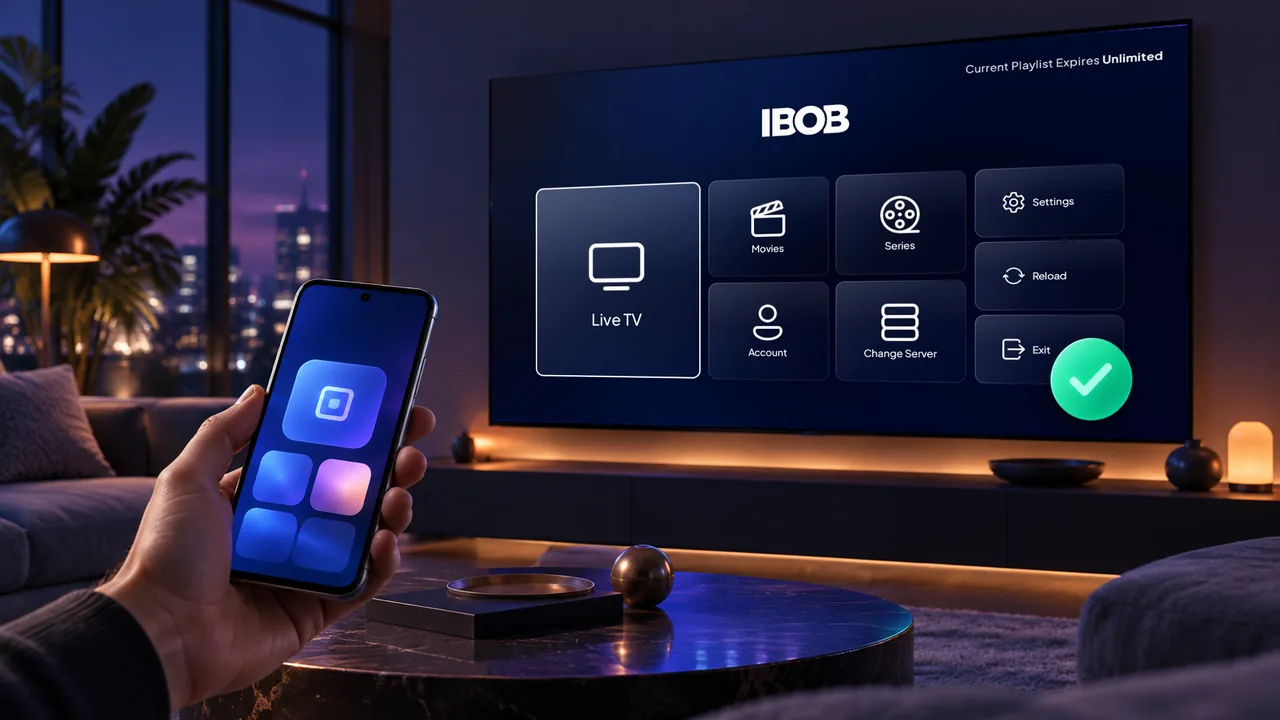
- Kostenlose Testphase auf jedem Gerät
- Sie fügen Ihre eigene Playlist hinzu
Jede Installation von IBOB Player beginnt mit einer kostenlosen Testphase. Wenn sie endet, hält eine Lizenz die App auf diesem Gerät am Laufen. Die Aktivierung dauert etwa zwei Minuten, und Sie erledigen sie auf dieser Website, nicht in der App. Hier der ganze Ablauf, damit es an der Kasse keine Überraschungen gibt.
IBOB Player ist ein Mediaplayer. Eine Lizenz schaltet nur die Player-App frei; Sender, Playlists oder andere Inhalte sind nicht enthalten.
Vor dem Kauf: die Testphase nutzen
Käufe sind nicht erstattungsfähig (siehe Rückerstattungsbedingungen). Nutzen Sie die Testphase deshalb, um zu prüfen, ob Ihre eigene Playlist auf Ihrem Gerät gut lädt und läuft:
- Installieren Sie die App auf Ihrem Gerät (Android TV oder Fire TV Stick).
- Fügen Sie Ihre Playlist hinzu: Melden Sie sich im Portal an und geben Sie Ihren M3U-Link oder Ihre Xtream-Daten ein.
- Schauen Sie eine Weile zu. Ruckelt der Stream, arbeiten Sie zuerst die Checkliste gegen Puffern und Ruckeln durch: Meist liegt es am Netzwerk oder an der Playlist-Quelle, nicht am Player.
Schritt 1: MAC-Adresse oder Geräteschlüssel finden
Die Lizenz gehört zu einem Gerät, deshalb muss die Kasse wissen, zu welchem. Sie können eine der beiden Angaben verwenden:
| Angabe | Wo Sie sie in der App finden |
|---|---|
| MAC-Adresse | „Settings“, dann About device |
| Geräteschlüssel (6 Ziffern) | Auf dem Startbildschirm, wenn die App startet |
Notieren Sie sie sich, oder lassen Sie die App auf dem Fernseher geöffnet, während Sie am Smartphone oder Computer bezahlen.
Schritt 2: Tarif wählen
Öffnen Sie die Aktivierungsseite. Derzeit gibt es zwei Tarife, beide als Einmalzahlung (kein wiederkehrendes Abonnement):
- 1 Jahr: Das Gerät ist 365 Tage lang lizenziert.
- Lifetime: Das Gerät bleibt ohne Ablaufdatum lizenziert.
Die aktuellen Preise stehen im Preisbereich und an der Kasse.
Schritt 3: Gerät und Ihre Daten eingeben
- Geben Sie unter Which device gets this plan? (für welches Gerät der Tarif gilt) die MAC-Adresse ein, oder wählen Sie Use device ID instead und geben Sie den 6-stelligen Schlüssel ein.
- Geben Sie Ihren Namen und Ihre E-Mail-Adresse an. Die Quittung geht an diese Adresse, und das Gerät wird auf Sie registriert, damit Sie es später wiederfinden.
- Wählen Sie Continue to payment. Die Zahlung wickelt unser Zahlungsanbieter auf einer gesicherten Kassenseite ab.
Schritt 4: Die App die Lizenz abholen lassen
Sobald die Zahlung bestätigt ist, wird die Lizenz auf dem Gerät aktiviert, und die App übernimmt sie beim nächsten Abgleich. Zeigt sie nach einigen Minuten noch die Testphase oder einen Ablaufhinweis, starten Sie die App neu. Immer noch nicht aktiv? Schreiben Sie dem Support und legen Sie die Quittung bei.
Fehlerbehebung bei der Aktivierung
- Die Kasse findet Ihr Gerät nicht: Prüfen Sie die MAC-Adresse Zeichen für Zeichen (0 und O, 1 und I) oder nutzen Sie stattdessen den 6-stelligen Geräteschlüssel.
- Falsches Gerät aktiviert: Wenden Sie sich mit Ihrer Quittung an den Support; kaufen Sie keine zweite Lizenz.
- Mehrere Fernseher: Jedes Gerät braucht eine eigene Lizenz. Ihre Playlists verwalten Sie im Portal-Konto, sie werden mit den verknüpften Geräten synchronisiert.
- Über einen Reseller gekauft: Reseller aktivieren Geräte in ihrem eigenen Dashboard, wenden Sie sich also an den Reseller. Möchten Sie selbst Lizenzen verkaufen? Dann sehen Sie sich das Reseller-Programm an.
Häufige Fragen
Wo finde ich die MAC-Adresse für IBOB Player?
Öffnen Sie IBOB Player auf Ihrem Fernseher und gehen Sie zu „Settings“, dann „About device“. Dort steht die MAC-Adresse.
Was ist der Geräteschlüssel von IBOB Player?
Ein 6-stelliger Schlüssel, den die App beim Start auf dem Startbildschirm anzeigt. An der Kasse können Sie Ihr Gerät statt mit der MAC-Adresse auch mit diesem Schlüssel angeben.
Ist ein Tarif ein Abonnement?
Nein. Tarife sind eine Einmalzahlung: entweder ein Jahr oder unbefristet (Lifetime) für das Gerät, das Sie an der Kasse auswählen.
Sind bei der Aktivierung Sender oder eine Playlist enthalten?
Nein. IBOB Player ist ausschließlich ein Mediaplayer. Sie fügen Ihre eigene M3U- oder Xtream-Playlist von einem Anbieter hinzu, dessen Inhalte Sie rechtmäßig nutzen dürfen.
Bekomme ich nach der Aktivierung mein Geld zurück?
Käufe sind nicht erstattungsfähig. Testen Sie die App deshalb in der kostenlosen Testphase mit Ihrer eigenen Playlist, bevor Sie kaufen. Details finden Sie in den Rückerstattungsbedingungen.
Ich habe bei einem Reseller gekauft. Muss ich hier noch einmal zahlen?
Nein. Reseller aktivieren Geräte für ihre Kunden in ihrem eigenen Dashboard. Wenden Sie sich an den Reseller, bei dem Sie die Lizenz gekauft haben.
Weiterführende Anleitungen
 IBOB Player auf Android TV installieren und einrichtenSo installieren Sie IBOB Player auf Android TV, fügen Ihre eigene M3U- oder Xtream-Playlist hinzu und aktivieren Ihr Gerät. Für Smart-TVs, Set-Top-Boxen und Beamer.
 IBOB Player auf Android-Smartphones und -TabletsIBOB Player auf einem Android-Smartphone oder Tablet (ab Android 8.0) installieren, Ihre eigene M3U- oder Xtream-Playlist hinzufügen und das Gerät aktivieren. APK-Anleitung.
 IBOB Player auf dem Fire TV Stick installierenIBOB Player mit der Downloader-App auf dem Fire TV Stick installieren, dann Ihre eigene M3U- oder Xtream-Playlist hinzufügen. Schritt für Schritt inklusive Aktivierung.
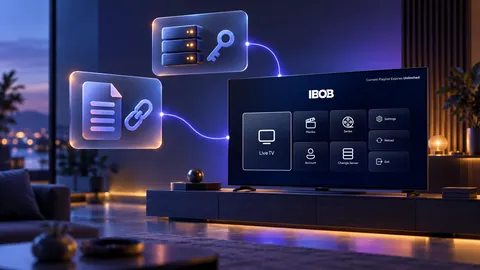 M3U- und Xtream-Playlists mit IBOB Player nutzenWas M3U- und Xtream-Playlists sind, woran Sie erkennen, welche Sie haben, und wie Sie sie in IBOB Player auf Android TV, Fire TV Stick und Android hinzufügen.