
IPTV ruckelt, puffert oder friert ein: Fehlersuche Schritt für Schritt
Vom IBOB-Player-Team · Veröffentlicht · Aktualisiert

- Kostenlose Testphase auf jedem Gerät
- Sie fügen Ihre eigene Playlist hinzu
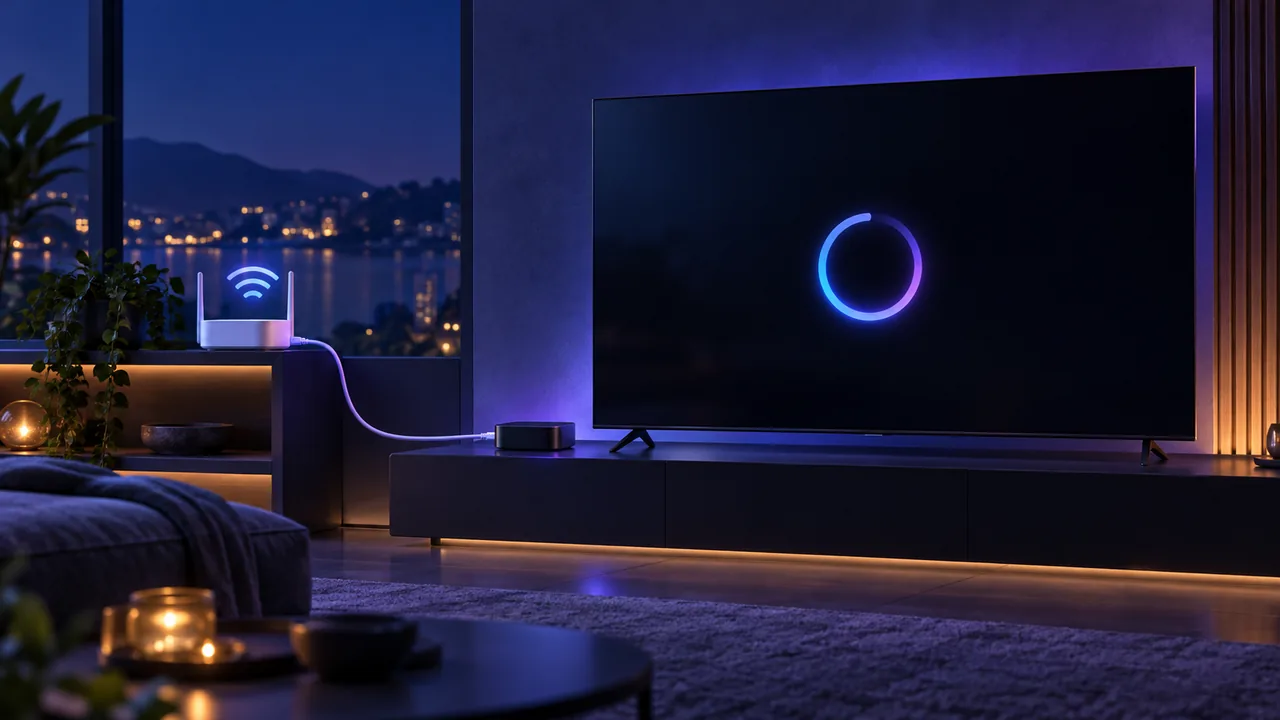
Puffern hat eine Handvoll häufiger Ursachen, und Sie finden Ihre in wenigen Minuten, wenn Sie jeweils nur eine Sache ändern. Diese Anleitung ist playerneutral: Die Schritte gelten für jeden Mediaplayer auf einer TV-Box, auch für IBOB Player.
IBOB Player ist ausschließlich ein Mediaplayer. Er liefert keine Sender oder Playlists; die Qualität eines Streams hängt von der Quelle ab, die Sie hinzufügen.
1. Eingrenzen, wo das Problem liegt
Stellen Sie sich drei Fragen:
- Puffert alles oder nur ein Sender oder Titel? Ein einzelner Titel deutet auf die Quelle; alles deutet auf Ihr Netzwerk oder Gerät.
- Passiert es zu bestimmten Zeiten? Nur abends spricht für Überlastung Ihrer Leitung oder der Quelle.
- Ruckelt auch anderes Streaming (eine Video-App)? Wenn ja, beheben Sie zuerst das Netzwerk.
2. Netzwerk prüfen
- Nutzen Sie nach Möglichkeit ein Kabel. Ethernet beseitigt WLAN-Störungen. Viele Boxen nehmen eine USB- oder adapterbasierte Ethernet-Verbindung an.
- Im WLAN das 5-GHz-Band bevorzugen und Router oder Box näher zusammenstellen; Wände und Aquarien spielen eine größere Rolle, als die meisten denken.
- Router und Box neu starten. Trennen Sie sie 30 Sekunden vom Strom, statt nur den Standby zu nutzen.
- Speedtest am TV-Gerät selbst statt am Smartphone. HD-Video läuft komfortabel mit etwa 10 Mbit/s pro aktivem Stream; 4K braucht deutlich mehr. Andere, die gleichzeitig streamen, zählen mit.
3. Gerät prüfen
- Speicher freigeben. Eine fast volle Box wird langsam. Leeren Sie App-Caches und deinstallieren Sie ungenutzte Apps.
- System und App aktualisieren. Suchen Sie nach Firmware-Updates und installieren Sie die neueste App-Version.
- Sehr schwache Sticks eignen sich nicht für 4K. Ruckeln nur 4K-Streams, probieren Sie die HD-Version desselben Titels.
4. App prüfen
- Andere Apps schließen, die im Hintergrund auf der Box laufen.
- Eine andere Quelle in derselben App testen, um zu vergleichen.
- Weniger Playlists gleichzeitig geladen halten, falls Sie mehrere nutzen; in IBOB Player wechseln Sie zwischen bis zu fünf.
- Playlist im Portal neu anlegen, wenn das Laden langsam ist und nicht die Wiedergabe.
5. Quelle prüfen
Puffert eine Quelle, während alles andere gut läuft, ist der Stream-Server vielleicht überlastet oder weit entfernt. Wenden Sie sich an den Anbieter dieser Playlist, nicht an den Player-Hersteller. Seien Sie vorsichtig mit einem VPN als Lösung: Es fügt eine Station hinzu und senkt die Geschwindigkeit oft.
Weiter keine Lösung?
Notieren Sie Gerätemodell, Verbindungsart und welche Playlist oder welcher Titel betroffen ist, und kontaktieren Sie den Support. Einrichtungsanleitungen nach Gerät: Android TV, Fire TV Stick.
Häufige Fragen
Warum puffert mein Stream, obwohl der Speedtest gut aussieht?
Ein Speedtest misst die Spitzengeschwindigkeit, nicht die Stabilität. Funkstörungen im WLAN, ein schwaches Signal am Fernseher oder ein überlasteter Quellserver können auch auf einer schnellen Leitung Puffern verursachen. Testen Sie mit Kabel und einem zweiten Stream, um die Ursachen zu trennen.
Hilft ein VPN gegen Puffern?
Meist erhöht es den Aufwand und kann das Puffern verschlimmern. Nutzen Sie es nur, wenn Sie es brauchen, und testen Sie zuerst ohne VPN.
Wie erkenne ich, ob das Problem am Player oder an der Playlist-Quelle liegt?
Probieren Sie eine andere Quelle in derselben App und dieselbe Quelle auf einem anderen Gerät. Ruckelt nur eine Quelle, liegt das Problem auf deren Seite.
Weiterführende Anleitungen
 IBOB Player auf Android TV installieren und einrichtenSo installieren Sie IBOB Player auf Android TV, fügen Ihre eigene M3U- oder Xtream-Playlist hinzu und aktivieren Ihr Gerät. Für Smart-TVs, Set-Top-Boxen und Beamer.
 IBOB Player auf dem Fire TV Stick installierenIBOB Player mit der Downloader-App auf dem Fire TV Stick installieren, dann Ihre eigene M3U- oder Xtream-Playlist hinzufügen. Schritt für Schritt inklusive Aktivierung.
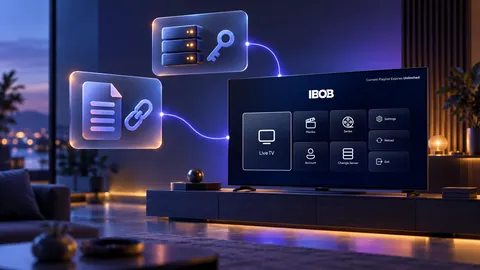 M3U- und Xtream-Playlists mit IBOB Player nutzenWas M3U- und Xtream-Playlists sind, woran Sie erkennen, welche Sie haben, und wie Sie sie in IBOB Player auf Android TV, Fire TV Stick und Android hinzufügen.
 IBOB Player auf Android-Smartphones und -TabletsIBOB Player auf einem Android-Smartphone oder Tablet (ab Android 8.0) installieren, Ihre eigene M3U- oder Xtream-Playlist hinzufügen und das Gerät aktivieren. APK-Anleitung.