
IPTV Player für Windows 11 und 10: IBOB Player installieren
Vom IBOB-Player-Team · Veröffentlicht · Aktualisiert

- Kostenlose Testphase auf jedem Gerät
- Sie fügen Ihre eigene Playlist hinzu
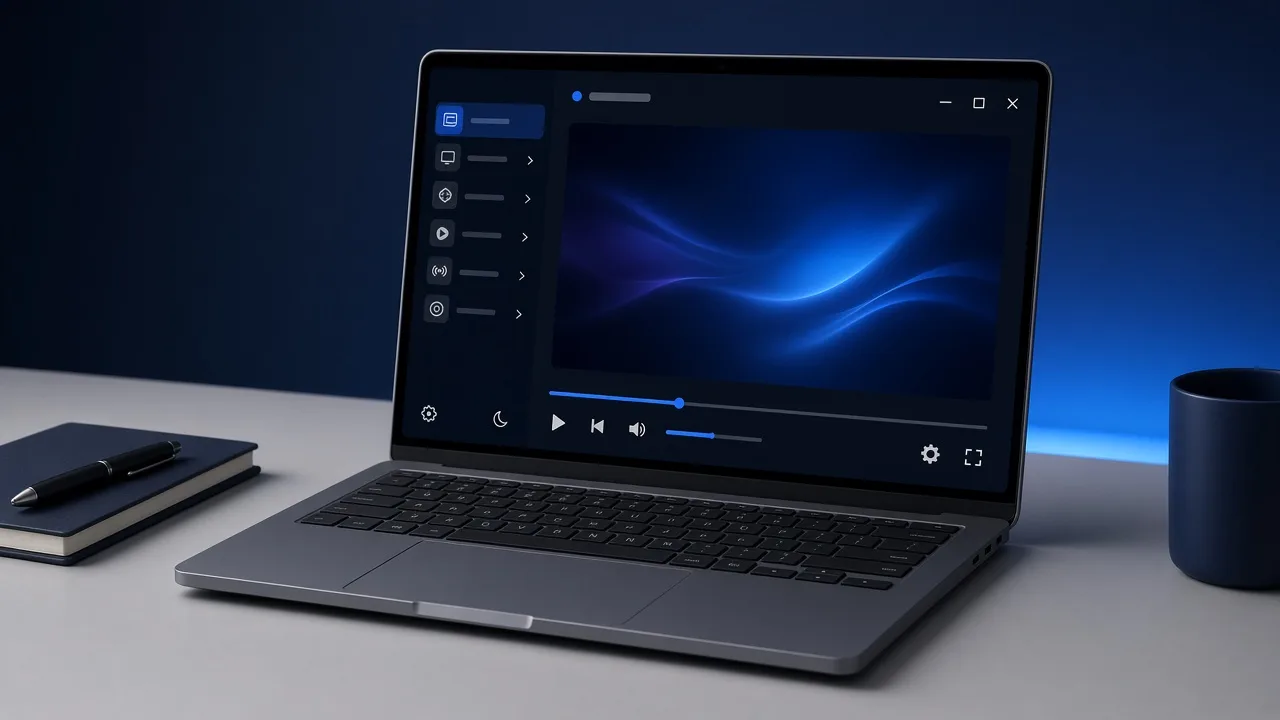
Sie suchen einen IPTV Player für Ihren PC? IBOB Player läuft unter Windows 11 und Windows 10 als echte Windows-App aus dem Microsoft Store. Installieren Sie die App, fügen Sie Ihren eigenen M3U-Link oder Xtream-Zugang in Ihrem Konto hinzu und schauen Sie auf Laptop oder Desktop, mit 7 Tagen kostenloser Testphase. Ein Android-Emulator ist nicht nötig.
Keine Sender enthalten. IBOB Player ist ausschließlich ein Mediaplayer: Er spielt die M3U- oder Xtream-Playlist ab, die Sie bereits von Ihrem eigenen Anbieter haben. Wir verkaufen keine Playlists, Sender oder Abonnements.
Fügen Sie nur Playlists hinzu, die Sie rechtmäßig nutzen dürfen.
Kurz und knapp
- Download: IBOB Player im Microsoft Store
- Läuft auf: Windows 11 und Windows 10 (laut Store-Eintrag ab Version 17763.0)
- Playlists: M3U-Links und Xtream-Zugänge, bis zu fünf, hinzugefügt in Ihrem Konto
- Preis: kostenloser Download, 7 Tage kostenlose Testphase auf dem PC, danach ein einmaliger Tarif (Preise ansehen)
Warum eine echte Windows-App besser ist
Viele Anleitungen zu „IPTV am PC“ empfehlen, zuerst einen Android-Emulator wie BlueStacks zu installieren und darin einen Android-Player zu starten. Das funktioniert, setzt aber ein zweites Betriebssystem auf Windows. Emulatoren brauchen zusätzlich Arbeitsspeicher und Rechenleistung, starten langsamer und machen bei Tastenkürzeln, Vollbild und Fenstergröße oft Probleme.
IBOB Player für Windows installieren Sie direkt aus dem Microsoft Store. Das hat drei Vorteile:
- Weniger Fehlerquellen. Kein Emulator, den Sie installieren, einrichten und aktualisieren müssen.
- Automatische Updates. Der Microsoft Store hält die App auf dem neuesten Stand, genau wie Ihre anderen Store-Apps.
- Eine sichere Quelle. Sie installieren aus Microsofts eigenem Eintrag statt von einer unbekannten Download-Seite.
Was Sie brauchen
- Einen PC oder Laptop mit Windows 11 oder Windows 10 (der Store-Eintrag verlangt Windows 10 ab Version 17763.0), angemeldet im Microsoft Store.
- Eine Playlist Ihres eigenen Anbieters: entweder einen M3U/M3U8-Link oder einen Xtream-Zugang (Server-URL, Benutzername und Passwort).
- Ein Konto auf der Website, um Ihre Playlists zu verwalten. Hier anmelden oder registrieren.
- Eine stabile Verbindung. Am Desktop ist ein Netzwerkkabel am zuverlässigsten, am Laptop nach Möglichkeit 5-GHz-WLAN.
Schritt 1: IBOB Player aus dem Microsoft Store installieren
- Öffnen Sie den offiziellen Eintrag: IBOB Player im Microsoft Store. Sie können auch die App Microsoft Store öffnen und nach IBOB Player suchen.
- Prüfen Sie App-Namen und Herausgeber im Eintrag. Es gibt mehrere ähnlich benannte Player, und IBOB Player ist nicht IBO Player.
- Wählen Sie Herunterladen bzw. Installieren und warten Sie, bis der Download fertig ist.
- Öffnen Sie IBOB Player über das Startmenü. Wenn Sie die App oft nutzen, heften Sie sie an Start oder an die Taskleiste an.
Beim ersten Öffnen wird der PC mit dem System verknüpft, und Ihre 7-tägige kostenlose Testphase beginnt.
Schritt 2: Gerätedaten notieren
Wie jede IBOB-Player-Installation erkennt auch die Windows-App das Gerät an zwei Angaben:
- dem Geräteschlüssel, einer 6-stelligen Zahl, die beim Start der App auf dem Startbildschirm erscheint;
- der MAC-Adresse, die in der App unter „Settings“ und dann About device steht.
Machen Sie einen Screenshot oder schreiben Sie beide Angaben auf. Sie brauchen sie, um den PC nach der Testphase zu aktivieren oder um sie einem Reseller zu schicken, falls Sie dort kaufen. Alle Details: So funktioniert die Aktivierung.
Schritt 3: M3U- oder Xtream-Playlist hinzufügen
Lange Playlist-Links tippen Sie nicht in der App ein. Sie fügen sie einmal in Ihrem Konto auf der Website hinzu, und sie werden mit Ihren Geräten synchronisiert:
- Melden Sie sich im Browser in Ihrem Konto an und öffnen Sie Playlists.
- Wählen Sie Playlist hinzufügen und geben Sie ihr einen Namen, den Sie wiedererkennen, zum Beispiel „Hauptanbieter“.
- Wählen Sie den Typ: M3U oder Xtream.
- Fügen Sie den M3U-Link ein oder tragen Sie die Xtream-Daten genau so ein, wie Ihr Anbieter sie geschickt hat.
- Wählen Sie unter Gerät Ihren Windows-PC oder lassen Sie Alle Geräte stehen.
- Speichern Sie und schließen und öffnen Sie IBOB Player auf dem PC erneut. Die Playlist erscheint beim nächsten Abgleich.
Sie können bis zu fünf Playlists anlegen und in der App zwischen ihnen wechseln. Die Schritt-für-Schritt-Anleitung zu jedem Feld finden Sie hier: Playlist zu IBOB Player hinzufügen.
M3U oder Xtream unter Windows: Was haben Sie bekommen?
Die Willkommensnachricht Ihres Anbieters verrät, welches Format Sie haben:
| Sie haben bekommen | Format | Was Sie eintragen |
|---|---|---|
Einen langen Link, oft mit Endung .m3u oder .m3u8 oder mit get.php |
M3U | Den ganzen Link einfügen |
| Eine Serveradresse plus Benutzername und Passwort | Xtream | Alle drei Angaben genau übernehmen |
Haben Sie beides, ist Xtream meist bequemer, weil der Server die Listen für Live-TV, Filme und Serien selbst aufbaut. Für einen Xtream-Zugang hat das Formular auf der Website eigene Felder für Host / Server-URL, Benutzername und Passwort und füllt alle drei automatisch aus, wenn Sie einen vollständigen get.php- oder player_api.php-Link in Host / Server-URL einfügen. Mehr dazu: M3U und Xtream erklärt.
IBOB Player auf einem Windows-11-PC nutzen
Laut Microsoft-Store-Eintrag bietet die Windows-App:
- Live-TV mit schneller Senderliste, Sendergruppen und schnellem Umschalten.
- Filme und Serien mit Postern, Details, Fortsetzen und Spulen.
- Wiedergabe-Steuerung für Tonspuren und Untertitel, Seitenverhältnis und Wiedergabegeschwindigkeit.
- 15 Sprachen für die Oberfläche.
- Maus, Tastatur oder Fernbedienung. Pfeiltasten bewegen, Enter wählt aus, Esc oder Rücktaste geht zurück, Leertaste startet oder pausiert, F11 oder Alt+Enter schaltet in den Vollbildmodus.
Dazu kommt, was jede IBOB-Player-Installation mitbringt:
- Überall dieselben Playlists. Weil die Playlists in Ihrem Konto liegen, kommen die Listen auf dem PC und auf Ihrem Fire TV Stick oder Android TV aus derselben Quelle.
- Favoriten für die Sender, Filme und Serien, die Sie am häufigsten schauen.
- Ton- und Untertitelspuren lassen sich pro Titel wählen, sodass jeder in seiner Sprache schauen kann.
- Kindersicherung sperrt Inhalte nach Altersfreigabe oder Kategorie, praktisch an einem gemeinsam genutzten Familien-PC.
- Playlist-PIN. Auf der Website fragt das Anzeigen oder Kopieren einer gespeicherten Playlist-Quelle nach einer PIN, die Sie selbst festlegen. Das schützt Ihre Zugangsdaten an einem gemeinsam genutzten PC.
Fehlerbehebung unter Windows
Der Store meldet, dass die App nicht verfügbar ist. Prüfen Sie, ob Windows aktuell ist (Einstellungen, dann Windows Update) und ob Sie im Microsoft Store mit einem Microsoft-Konto angemeldet sind. Der Eintrag verlangt Windows 10 ab Version 17763.0; Ihre Version sehen Sie unter Einstellungen, System, Info.
Die App öffnet sich, zeigt aber keine Playlist. Prüfen Sie, ob die Playlist in Ihrem Konto für diesen PC oder für „Alle Geräte“ gespeichert ist. Schließen Sie die App dann vollständig und öffnen Sie sie erneut, damit sie sich abgleicht.
Die Playlist erscheint, lädt aber nicht. Meist liegt es an den Angaben: ein fehlendes Zeichen am Ende des M3U-Links, eine Server-URL ohne http:// und Port oder ein abgelaufener Zugang. Prüfen Sie Link und Zugangsdaten bei Ihrem Anbieter und vergleichen Sie sie mit der Playlist-Anleitung.
Das Bild ruckelt oder puffert. Nutzen Sie ein Netzwerkkabel, beenden Sie große Downloads und andere Streaming-Tabs und testen Sie einen anderen Titel. Ruckelt nur eine Quelle, liegt das Problem bei dieser Quelle. Mehr dazu: Wiedergabe ruckelt oder puffert.
Testphase vorbei oder „nicht aktiviert“. Jedes Gerät braucht eine eigene Lizenz. Aktivieren Sie den PC mit Geräteschlüssel oder MAC-Adresse aus Schritt 2 unter Gerät aktivieren; die App übernimmt die Lizenz beim nächsten Abgleich.
Brauchen Sie Hilfe? Kontaktieren Sie den Support.
Kostenlos testen, dann aktivieren
Jedes Gerät startet mit einer 7-tägigen kostenlosen Testphase. Testen Sie IBOB Player mit Ihrer eigenen Playlist auf Ihrem eigenen PC, bevor Sie kaufen, denn Käufe sind nicht erstattungsfähig. Die Tarife sind eine einmalige Zahlung für ein Jahr oder lebenslang.
IBOB Player herunterladen · Preise ansehen · Gerät aktivieren
Weitere Anleitungen: alle IBOB-Player-Anleitungen · Fire TV Stick · Android TV · Android-Smartphone oder Tablet
Häufige Fragen
Ist IBOB Player für Windows eine echte Windows-App?
Ja. Sie installieren IBOB Player aus dem Microsoft Store als Windows-App. Einen Android-Emulator wie BlueStacks brauchen Sie nicht.
Wo lade ich IBOB Player für Windows herunter?
Aus dem offiziellen Microsoft-Store-Eintrag unter apps.microsoft.com/detail/9mzbxghq1ltp. Meiden Sie Kopien von anderen Download-Seiten.
Funktioniert IBOB Player unter Windows 11?
Ja. Der Microsoft-Store-Eintrag setzt Windows 10 ab Version 17763.0 voraus. Das umfasst jeden Windows-11-PC und aktuelle Windows-10-PCs. Installieren Sie die App aus dem Store, dann hält Windows sie automatisch auf dem neuesten Stand.
Liefert IBOB Player für Windows Sender mit?
Nein. Es ist ausschließlich ein Player. Sie fügen den M3U-Link oder Xtream-Zugang hinzu, den Sie rechtmäßig von Ihrem eigenen Anbieter nutzen dürfen.
Kann ich dieselben Playlists auf PC und Fernseher nutzen?
Ja. Playlists werden in Ihrem Konto auf der Website gespeichert und mit den verknüpften Geräten synchronisiert. Sie können bis zu fünf Playlists anlegen.
Brauche ich für meinen Windows-PC eine eigene Lizenz?
Ja. Lizenzen gelten pro Gerät. Ihr PC startet mit einer eigenen 7-tägigen kostenlosen Testphase und braucht danach einen eigenen Tarif.
Ist IBOB Player für Windows kostenlos?
Der Download aus dem Microsoft Store ist kostenlos, und jeder PC bekommt eine 7-tägige kostenlose Testphase mit Ihrer eigenen Playlist. Danach braucht der PC einen einmaligen Tarif für ein Jahr oder lebenslang, den Sie auf der Website kaufen.
Weiterführende Anleitungen
 M3U- oder Xtream-Playlist zu IBOB Player hinzufügenM3U-Link oder Xtream-Zugang (Server-URL, Benutzername, Passwort) in Ihrem Konto zu IBOB Player hinzufügen, Gerät wählen, bearbeiten oder entfernen.
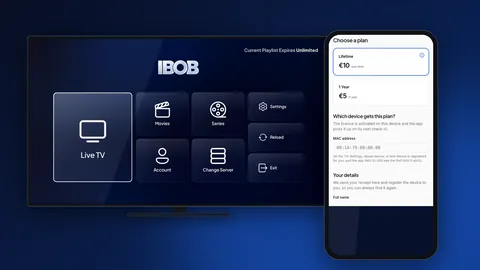 So aktivieren Sie IBOB Player auf Ihrem GerätIBOB Player nach der Testphase aktivieren: MAC-Adresse oder 6-stelligen Geräteschlüssel finden, Tarif wählen, einmal zahlen. Die App schaltet sich beim nächsten Abgleich frei.
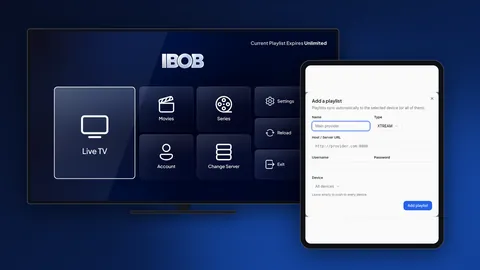 M3U- und Xtream-Playlists mit IBOB Player nutzenWas M3U- und Xtream-Playlists sind, woran Sie erkennen, welche Sie haben, und wie Sie sie in IBOB Player auf Android TV, Fire TV Stick und Android hinzufügen.
 IPTV ruckelt, puffert oder friert ein: Fehlersuche Schritt für SchrittVideo puffert oder friert im IPTV-Player ein? Prüfen Sie Netzwerk, Gerät, App und Quelle, um die wahre Ursache zu finden. Mit einfachen Tests für jede TV-Box.